

راهکارهای افزایش سرعت چاپ

چاپگرها یکی از مهم ترین تجهیزات اداری و سازمانی هستند که نقش پر رنگی در انجام کارهای روزمره دارند. سرعت چاپ یک دستگاه می تواند مستقیماً بر بهره وری و صرفه جویی در زمان تأثیر بگذارد. بسیاری از کاربران هنگام استفاده از پرینتر های خانگی یا اداری با مشکل کندی چاپ مواجه می شوند، در حالی که با رعایت برخی نکات و تنظیمات می توانند عملکرد دستگاه را به شکل چشمگیری بهبود دهند. در این مقاله از کونیکا پرینتر به بررسی جامع راهکارهای افزایش سرعت چاپ می پردازیم.
اهمیت سرعت چاپ در محیط های کاری
در یک محیط کاری پر مشغله، زمان یکی از با ارزش ترین دارایی هاست. اگر یک پرینتر برای چاپ چند صفحه زمان زیادی صرف کند، نه تنها کارمندان معطل می شوند بلکه حجم کاری کل مجموعه نیز کاهش پیدا می کند. به همین دلیل افزایش سرعت چاپ اهمیت فراوانی دارد:
- افزایش بهره وری: کارمندان زمان کمتری را صرف انتظار برای پرینت می کنند.
- کاهش هزینه ها: با بهینه سازی دستگاه، مصرف جوهر و کاغذ نیز بهینه تر خواهد شد.
- رضایت بیشتر مشتریان: در محیط های خدماتی مانند دفاتر چاپ و تکثیر، سرعت بالا رضایت مشتریان را افزایش می دهد.
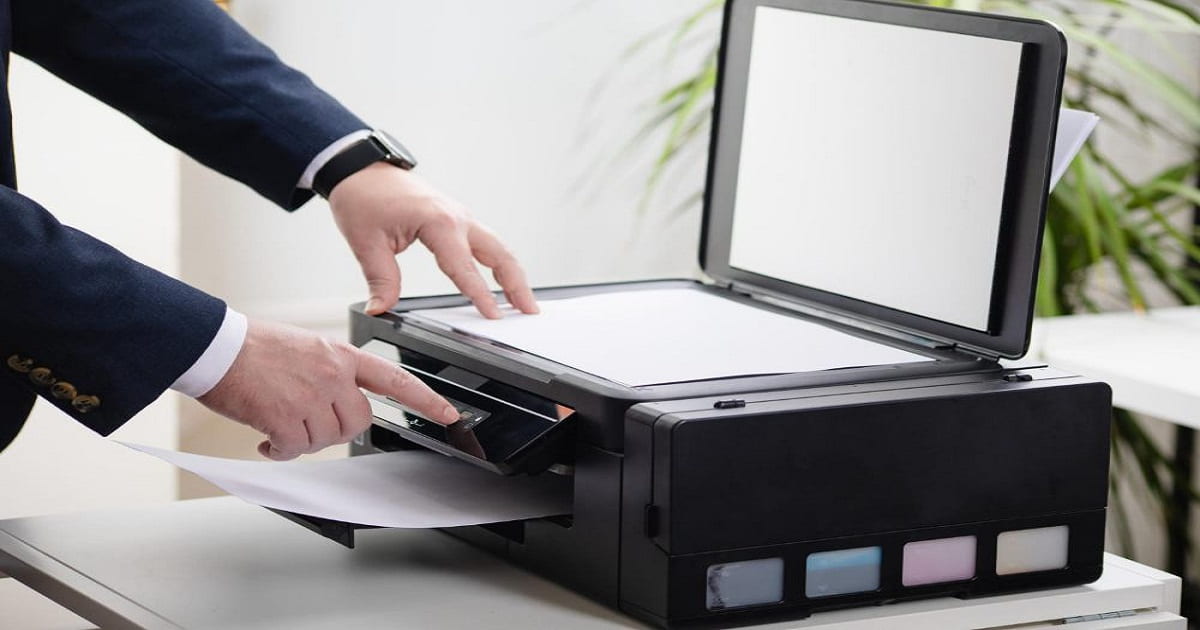
راهکارهای افزایش سرعت چاپ
عوامل مؤثر بر سرعت چاپ
برای انتخاب راهکار مناسب، ابتدا باید بدانیم چه عواملی سرعت چاپ را کاهش می دهند:
- نوع پرینتر: پرینترهای لیزری معمولاً سریع تر از پرینتر های جوهر افشان هستند.
- حافظه و پردازنده داخلی: هرچه حافظه دستگاه بیشتر باشد، پردازش فایل ها سریع تر انجام می شود.
- درایور و نرم افزار: درایور های قدیمی یا ناسازگار می توانند سرعت چاپ را کاهش دهند.
- کیفیت تنظیمات چاپ: چاپ در حالت High Quality زمان بیشتری نسبت به حالت Draft می برد.
- شبکه و اتصال: اگر پرینتر از طریق شبکه یا وای فای متصل باشد، سرعت اینترنت و ترافیک شبکه هم نقش دارد.
- حجم فایل چاپی: فایل هایی با تصاویر سنگین یا رزولوشن بالا زمان پردازش بیشتری نیاز دارند.
راهکار های کاربردی برای افزایش سرعت چاپ
-
استفاده از تنظیمات Draft Mode
یکی از ساده ترین روش ها، تغییر تنظیمات کیفیت چاپ است. در اکثر مواقع نیازی به چاپ با بالاترین کیفیت وجود ندارد. انتخاب حالت Draft یا Fast Print باعث می شود دستگاه با سرعت بیشتری صفحات را چاپ کند.
-
ارتقاء حافظه پرینتر
پرینتر هایی که حافظه محدودی دارند، برای پردازش فایل های بزرگ دچار کندی می شوند. افزودن حافظه RAM به پرینتر (در مدل هایی که این امکان وجود دارد) می تواند سرعت پردازش و چاپ را افزایش دهد.
-
به روز رسانی درایور و نرم افزار
بسیاری از کاربران از نسخه های قدیمی درایور پرینتر استفاده می کنند. این موضوع می تواند باعث کندی عملکرد شود. نصب آخرین نسخه درایور از سایت رسمی برند کمک می کند تا پرینتر هماهنگی بهتری با سیستم عامل داشته باشد.
-
اتصال مستقیم به دستگاه
اگر از پرینتر به صورت شبکه ای استفاده می کنید و سرعت چاپ پایین است، بهتر است آن را به صورت مستقیم با کابل USB به کامپیوتر وصل کنید. این کار تأخیر شبکه را حذف می کند.
-
کاهش حجم فایل های چاپی
- تصاویر را قبل از چاپ فشرده سازی کنید.
- از فرمت هایی مثل PDF به جای تصاویر خام با حجم بالا استفاده کنید.
- فونت ها و نمودار های غیر ضروری را حذف کنید.
-
استفاده از پرینتر مناسب
اگر حجم کاری شما زیاد است، انتخاب یک پرینتر لیزری به جای جوهرافشان انتخاب بهتری خواهد بود. پرینتر های لیزری برای چاپ متون سریع تر عمل می کنند و در محیط های اداری بهترین گزینه هستند.
-
انتخاب درست نوع کاغذ
کاغذ های با کیفیت پایین یا رطوبت دار می توانند باعث گیر کردن یا کندی دستگاه شوند. استفاده از کاغذ استاندارد و توصیه شده توسط سازنده پرینتر باعث روان تر شدن عملکرد چاپگر می شود.
-
غیر فعال کردن ویژگی های غیر ضروری
برخی از پرینتر ها دارای تنظیمات اضافه مانند Watermark، دو رو چاپ کردن خودکار یا بهینه سازی رنگ هستند که زمان بیشتری برای پردازش نیاز دارند. اگر سرعت برای شما مهم تر است، این ویژگی ها را غیر فعال کنید.
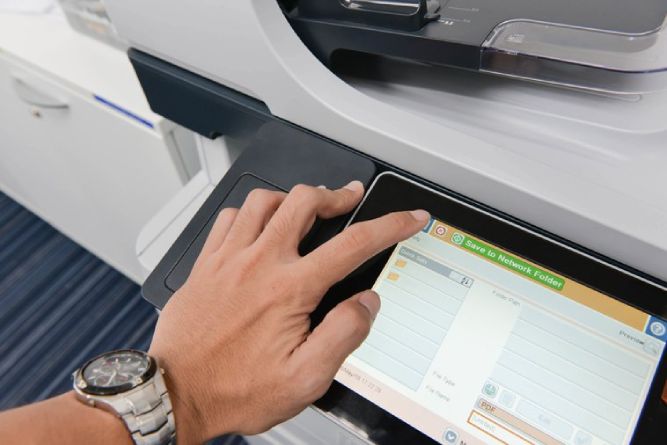
عوامل مؤثر بر سرعت چاپ
-
پاک سازی و سرویس منظم پرینتر
گرد و غبار، باقی مانده جوهر یا تونر و آلودگی های محیطی می توانند باعث کاهش سرعت چاپ شوند. سرویس دوره ای پرینتر، تعویض کارتریج و تمیزکاری قطعات داخلی نقش مهمی در افزایش سرعت دارد.
-
استفاده از چاپگر های چندکاره (MFP)
اگر در دفتر کار علاوه بر چاپ نیاز به اسکن یا کپی دارید، استفاده از پرینتر های چند کاره باعث کاهش بار ترافیکی روی دستگاه های جداگانه می شود و مدیریت زمان را بهبود می دهد.
ترفندهای نرم افزاری برای افزایش سرعت چاپ
بسیاری از کاربران از این حقیقت غافل اند که بخش قابل توجهی از پتانسیل سرعت پرینتر، در تنظیمات نرم افزاری و درایور آن نهفته است. قبل از هرگونه اقدام برای تغییرات سخت افزاری، بهتر است این بخش را به دقت بررسی و بهینه سازی کنید.
-
انتخاب حالت چاپ (Print Mode) مناسب
تقریباً تمام پرینترها، از جمله مدل های پیشرفته، چندین حالت چاپ با کیفیت های متفاوت ارائه میدهند. این حالت ها به طور مستقیم بر سرعت چاپ تأثیر می گذارند:
- حالت پیش نویس (Draft Mode): این حالت برای چاپ های داخلی، بازبینی متون و اسنادی که به کیفیت بالای گرافیکی نیاز ندارند، ایده آل است. در حالت Draft، پرینتر از جوهر یا تونر کمتری استفاده می کند و با حرکت سریع تر هد، سند را در کوتاه ترین زمان ممکن چاپ می کند. این گزینه می تواند سرعت چاپ را تا دو برابر یا بیشتر افزایش دهد.
- حالت استاندارد یا نرمال (Standard/Normal Mode): این حالت یک تعادل منطقی بین کیفیت و سرعت برقرار می کند و برای اکثر نیازهای روزمره اداری مانند چاپ نامه ها، گزارش ها و ایمیل ها مناسب است.
- حالت کیفیت بالا (High-Quality/Best Mode): هنگامی که نیاز به چاپ تصاویر، بروشور ها یا اسناد گرافیکی با جزئیات دقیق دارید، این حالت بهترین گزینه است. با این حال، به خاطر داشته باشید که در این حالت، پرینتر با دقت و سرعت کمتری کار می کند و مصرف جوهر یا تونر نیز به مراتب بیشتر خواهد بود.
نکته: برای کارهای روزمره، همیشه حالت چاپ را روی “Draft” یا “Standard” تنظیم کنید و تنها در مواقع ضروری از حالت “High-Quality” استفاده نمایید. این تغییر ساده، بزرگ ترین تأثیر را در افزایش سرعت چاپ شما خواهد داشت.
-
کاهش رزولوشن چاپ (Resolution)
رزولوشن چاپ که با واحد DPI (نقطه در هر اینچ) سنجیده می شود، میزان جزئیات تصویر را تعیین می کند. هرچه DPI بالاتر باشد، تصویر باکیفیت تر اما فرآیند چاپ کندتر خواهد بود. برای اسناد متنی، رزولوشن 300 DPI کاملاً کافی و خوانا است. استفاده از رزولوشن های بالا مانند 600 یا 1200 DPI برای چاپ متن، تأثیر محسوسی بر کیفیت نهایی ندارد اما سرعت را به شدت کاهش می دهد.
در تنظیمات درایور پرینتر خود (Print Properties > Advanced)، به دنبال گزینه Resolution بگردید و آن را بر روی مقدار پایین تری تنظیم کنید. این کار به پردازنده پرینتر اجازه می دهد تا داده ها را سریع تر پردازش کرده و عملیات چاپ را زودتر به اتمام برساند.
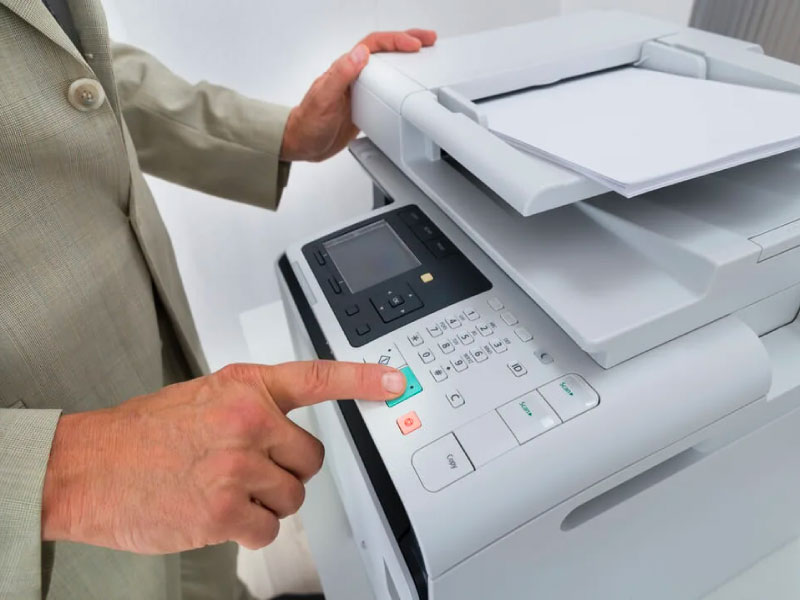
اهمیت سرعت چاپ در محیط های کاری
-
مدیریت صف چاپ (Print Spooler)
سرویس Print Spooler در ویندوز یا سیستم عامل های دیگر، وظیفه مدیریت اسناد ارسالی به پرینتر را بر عهده دارد. این سرویس فایل ها را به طور موقت در هارد دیسک ذخیره کرده و سپس به پرینتر ارسال می کند. این فرآیند به شما اجازه می دهد تا پس از ارسال دستور چاپ، به کار خود با کامپیوتر ادامه دهید. با این حال، گاهی اوقات تنظیمات این سرویس می تواند باعث کندی شود.
- شروع چاپ بلافاصله: در تنظیمات پیشرفته پرینتر، گزینه ای برای “Start printing immediately” وجود دارد. با فعال کردن این گزینه، پرینتر چاپ را به محض دریافت اولین بخش از داده ها آغاز می کند و منتظر دریافت کل فایل نمی ماند.
- چاپ مستقیم به پرینتر: گزینه دیگری تحت عنوان “Print directly to the printer” وجود دارد. با انتخاب این گزینه، سرویس Spooler دور زده می شود و داده ها مستقیماً به پرینتر ارسال می گردند. این کار می تواند برای فایل های کوچک سرعت را افزایش دهد، اما در هنگام چاپ فایل های حجیم، ممکن است باعث قفل شدن موقت نرم افزاری شود که از آن دستور چاپ را صادر کرده اید. این گزینه را با احتیاط تست کنید.
-
به روز رسانی درایور پرینتر
تولیدکنندگان پرینتر به طور مداوم درایور های خود را برای بهبود عملکرد، افزایش سازگاری و رفع باگ ها به روز رسانی می کنند. یک درایور قدیمی یا ناسازگار می تواند باعث کندی ارتباط بین کامپیوتر و پرینتر شده و سرعت چاپ را کاهش دهد. همیشه اطمینان حاصل کنید که آخرین نسخه درایور متناسب با مدل پرینتر و سیستم عامل خود را از وب سایت رسمی سازنده دانلود و نصب کرده اید. درایور های جدیدتر اغلب شامل بهینه سازی هایی در زمینه فشرده سازی داده ها و الگوریتم های چاپ هستند که مستقیماً به افزایش سرعت منجر می شوند.
ترفند های سخت افزاری
علاوه بر تنظیمات نرم افزاری، وضعیت سخت افزار و نحوه اتصال آن نیز نقش تعیین کننده ای در سرعت چاپ دارد. نادیده گرفتن این بخش می تواند تمام تلاش های شما در بهینه سازی نرم افزار را بی اثر کند.
-
افزایش حافظه RAM پرینتر
پرینتر های لیزری و دستگاه های چندکاره اداری، دارای حافظه رم (RAM) داخلی هستند. این حافظه برای ذخیره سازی داده های مربوط به اسناد چاپی، فونت ها و اطلاعات گرافیکی استفاده می شود. زمانی که یک فایل حجیم و پیچیده (مانند یک فایل PDF با تصاویر متعدد یا یک طرح گرافیکی سنگین) را برای چاپ ارسال می کنید، پرینتر باید کل این اطلاعات را در حافظه خود پردازش کند.
اگر حافظه رم پرینتر کافی نباشد، دستگاه مجبور می شود داده ها را در چندین بخش از کامپیوتر دریافت و پردازش کند. این فرآیند رفت و برگشت اطلاعات، گلوگاه (bottleneck) ایجاد کرده و سرعت چاپ را به شدت کاهش می دهد. بسیاری از پرینتر های اداری قابلیت ارتقاء رم را دارند. با افزودن ماژول های حافظه بیشتر، پرینتر قادر خواهد بود اسناد پیچیده را به صورت یکجا در حافظه خود بارگذاری و با حداکثر سرعت موتور چاپ خود، آن ها را پردازش و چاپ نماید. این یکی از مؤثر ترین راهکار های سخت افزاری برای افزایش سرعت چاپ اسناد گرافیکی و حجیم است.
-
استفاده از اتصال شبکه (Ethernet) به جای USB
در محیط های اداری که چندین کاربر از یک پرینتر استفاده می کنند، نحوه اتصال پرینتر به شبکه اهمیت فوق العاده ای دارد. اگرچه اتصال از طریق USB ساده است، اما برای استفاده اشتراکی ایده آل نیست و می تواند باعث ایجاد ترافیک و کندی شود.
- اتصال اترنت (Ethernet): اتصال مستقیم پرینتر به شبکه از طریق کابل اترنت، پایدار ترین و سریع ترین روش ارتباطی است. در این حالت، پرینتر یک آدرس IP مستقل در شبکه دریافت می کند و تمام کامپیوتر ها می توانند دستورات چاپ خود را به طور همزمان و بدون نیاز به یک کامپیوتر واسط، به آن ارسال کنند. این روش صف چاپ را به طور متمرکز بر روی خود پرینتر (یا سرور چاپ) مدیریت کرده و سرعت کلی را برای تمام کاربران افزایش می دهد.
- Wi-Fi: اگرچه اتصالات بی سیم راحتی بیشتری را فراهم می کنند، اما ممکن است تحت تأثیر نویز، فاصله و ترافیک شبکه قرار گیرند و به پایداری و سرعت اتصال سیمی نرسند. برای حداکثر سرعت، همیشه اتصال سیمی اترنت در اولویت است.
ترفندهای نرم افزاری برای افزایش سرعت چاپ
-
بهینه سازی کامپیوتر میزبان (Host PC)
سرعت کامپیوتری که دستور چاپ را صادر می کند نیز بر فرآیند کلی تأثیرگذار است. اگر کامپیوتر شما کند باشد، زمان بیشتری برای پردازش اولیه فایل، تبدیل آن به زبان قابل فهم برای پرینتر (مانند PCL یا PostScript) و ارسال آن به دستگاه طول خواهد کشید. اطمینان حاصل کنید که کامپیوتر شما دارای منابع کافی (پردازنده سریع و رم کافی) است و توسط بدافزار ها یا برنامه های پس زمینه غیر ضروری، کند نشده باشد.
بهینه سازی فایل و گردش کار
گاهی اوقات منشأ کندی چاپ، نه در پرینتر و نه در کامپیوتر، بلکه در خود فایلی است که قصد چاپ آن را دارید. با چند تغییر هوشمندانه در فایل ها و گردش کار، می توانید تأثیر شگرفی بر سرعت چاپ بگذارید.
- بهینه سازی فایل های PDF
فایل های PDF به دلیل حفظ دقیق قالب بندی، بسیار محبوب هستند اما اغلب حجیم و پیچیده اند.
- Flatten کردن PDF: فایل های PDF می توانند شامل لایه های متعدد، شفافیت ها (transparencies)، کامنت ها و فرم های قابل ویرایش باشند. پردازش تمام این عناصر برای پرینتر زمانبر است. قبل از چاپ، می توانید با استفاده از ابزارهای ویرایش PDF (مانند Adobe Acrobat Pro)، فایل را “Flatten” کنید. این عمل تمام لایه ها را با هم ادغام کرده و فایل را به یک تصویر ساده و یکپارچه تبدیل می کند که پردازش آن برای پرینتر بسیار سریع تر است.
- کاهش حجم تصاویر: اگر فایل PDF شما حاوی تصاویر با رزولوشن بسیار بالا است (مثلاً تصاویری که برای چاپ افست حرفه ای آماده شده اند)، حجم آن به شدت افزایش می یابد. قبل از چاپ، می توانید با استفاده از ابزارهای فشرده سازی، رزولوشن تصاویر داخل PDF را به مقداری معقول (مثلاً 150 تا 300 DPI) کاهش دهید بدون آنکه کیفیت چاپ نهایی افت قابل توجهی داشته باشد.
-
انتخاب فونت مناسب
استفاده از فونت های استاندارد و رایج (مانند Arial, Times New Roman, Calibri) می تواند به افزایش سرعت چاپ کمک کند. زمانی که از یک فونت غیر معمول یا پیچیده استفاده می کنید، پرینتر ممکن است مجبور شود اطلاعات مربوط به آن فونت را به صورت بیت مپ (تصویر) از کامپیوتر دریافت و پردازش کند. این فرآیند به مراتب کندتر از زمانی است که فونت مورد نظر در حافظه داخلی خود پرینتر وجود داشته باشد یا به صورت برداری (vector) ارسال شود. در صورت امکان، در اسناد خود از فونت های استاندارد استفاده کنید.
-
چاپ چند صفحه در یک برگ (N-up Printing)
برای چاپ پیش نویس ها یا اسناد طولانی که نیاز به مطالعه سریع دارند، می توانید از قابلیت چاپ چند صفحه در یک برگ (مثلاً ۲ یا ۴ صفحه در یک برگ) استفاده کنید. این گزینه در تنظیمات چاپ (Print Properties) اکثر پرینتر ها موجود است. این کار نه تنها باعث صرفه جویی چشمگیر در مصرف کاغذ می شود، بلکه تعداد کل صفحات فیزیکی که باید چاپ شوند را کاهش داده و در نتیجه سرعت کلی انجام کار را بالا می برد.
-
استفاده از زبان توصیف صفحه (PDL) مناسب
پرینترها برای درک داده های ارسالی از کامپیوتر، از زبان های توصیف صفحه (Page Description Languages) مانند PCL و PostScript استفاده می کنند.
- PCL (Printer Command Language): این زبان توسط HP توسعه داده شده و برای چاپ های اداری روزمره (متن و گرافیک ساده) بسیار سریع و بهینه است. اکثر پرینتر های لیزری از این زبان پشتیبانی می کنند.
- PostScript (PS): این زبان توسط Adobe توسعه داده شده و برای کار های گرافیکی پیچیده، چاپ حرفه ای و سازگاری با محیط های مکینتاش، استاندارد صنعتی محسوب می شود. پردازش فایل های PostScript معمولاً کمی کند تر از PCL است اما دقت رنگ و جزئیات گرافیکی بالاتری را ارائه می دهد.
نقش برند در افزایش سرعت چاپ
توصیه: برای حداکثر سرعت در چاپ اسناد متنی و اداری، درایور PCL را نصب و به عنوان پیش فرض انتخاب کنید. برای کارهای گرافیکی دقیق، از درایور PostScript بهره ببرید. بسیاری از تولیدکنندگان، برای دستگاه های خود هر دو نوع درایور را ارائه می دهند.
نقش برند در افزایش سرعت چاپ
برندهای معتبر معمولاً دستگاه هایی با پردازنده سریع تر و حافظه بیشتر تولید می کنند. برای مثال برندهایی مانند HP، Canon، Epson و کونیکا پرینتر در میان کاربران اداری و سازمانی محبوب هستند، زیرا علاوه بر کیفیت چاپ بالا، سرعت عملکرد مناسبی نیز دارند.
اشتباهات رایج کاربران در کاهش سرعت چاپ
- استفاده از کاغذ های نامناسب.
- نادیده گرفتن به روز رسانی درایور.
- چاپ فایل های سنگین بدون بهینه سازی.
- استفاده همزمان چند کاربر از یک پرینتر بدون مدیریت صف چاپ.
- سرویس نکردن دوره ای دستگاه.
آینده سرعت چاپ در صنعت پرینتر
با پیشرفت تکنولوژی، پرینترها روز به روز سریع تر و هوشمند تر می شوند. استفاده از پردازنده های قدرتمندتر، حافظه های بیشتر و قابلیت های ابری (Cloud Printing) این امکان را فراهم کرده که کاربران بدون تأخیر و با سرعت بالا چاپ های خود را انجام دهند.
نتیجه گیری
افزایش سرعت چاپ تنها به نوع دستگاه بستگی ندارد، بلکه ترکیبی از عوامل نرم افزاری، سخت افزاری و مدیریتی است. با رعایت نکاتی مانند انتخاب حالت Draft، ارتقاء حافظه پرینتر، استفاده از درایور به روز و نگهداری منظم دستگاه می توان سرعت چاپ را به میزان قابل توجهی افزایش داد.
اگر شما هم در محیط کاری یا منزل با مشکل کندی چاپ مواجه هستید، کافی است این راهکار ها را اجرا کنید تا تفاوت چشمگیری در عملکرد پرینتر خود ببینید. در نهایت انتخاب یک برند معتبر مثل کونیکا پرینتر می تواند خیال شما را از بابت سرعت، کیفیت و دوام دستگاه راحت کند.

