

آموزش آپدیت نرم افزار پرینتر و Firmware

پرینتر ها در زندگی روزمره، چه در محیط خانه و چه در سازمان ها، نقشی کلیدی دارند. از چاپ ساده ی برگه های درسی گرفته تا اسناد مهم اداری، همه به عملکرد پایدار پرینتر وابسته اند. اما پرینتر ها هم مثل هر وسیله ی الکترونیکی دیگر، بدون نگهداری و به روز رسانی مناسب، ممکن است دچار مشکل شوند. یکی از مهم ترین اقدامات برای نگهداری پرینتر، آپدیت نرم افزار و Firmware است. با آپدیت درست، پرینتر شما می تواند سریع تر کار کند، خطاهای نرم افزاری رفع شوند و حتی قابلیت های جدیدی به دستگاه اضافه گردد. تفاوت بزرگی میان کاربران عادی و کاربران سازمانی وجود دارد؛ کاربران خانگی اغلب فقط زمانی به فکر آپدیت می افتند که دستگاه خطا بدهد، اما در سازمان ها این فرآیند به عنوان بخشی از مدیریت فناوری اطلاعات به طور منظم انجام میشود.
تفاوت درایور، نرم افزار و Firmware
برای درک بهتر فرآیند آپدیت، باید ابتدا مفاهیم کلیدی را بشناسیم:
- درایور پرینتر نرم افزاری است که روی کامپیوتر نصب می شود تا ارتباط بین سیستم عامل و پرینتر برقرار شود. بدون درایور، سیستم شما نمی تواند پرینتر را بشناسد.
- نرم افزار پرینتر شامل ابزار های جانبی و مدیریتی است که به شما امکان تنظیمات پیشرفته تر می دهد؛ مثلاً تنظیم کیفیت چاپ یا مشاهده ی سطح تونر.
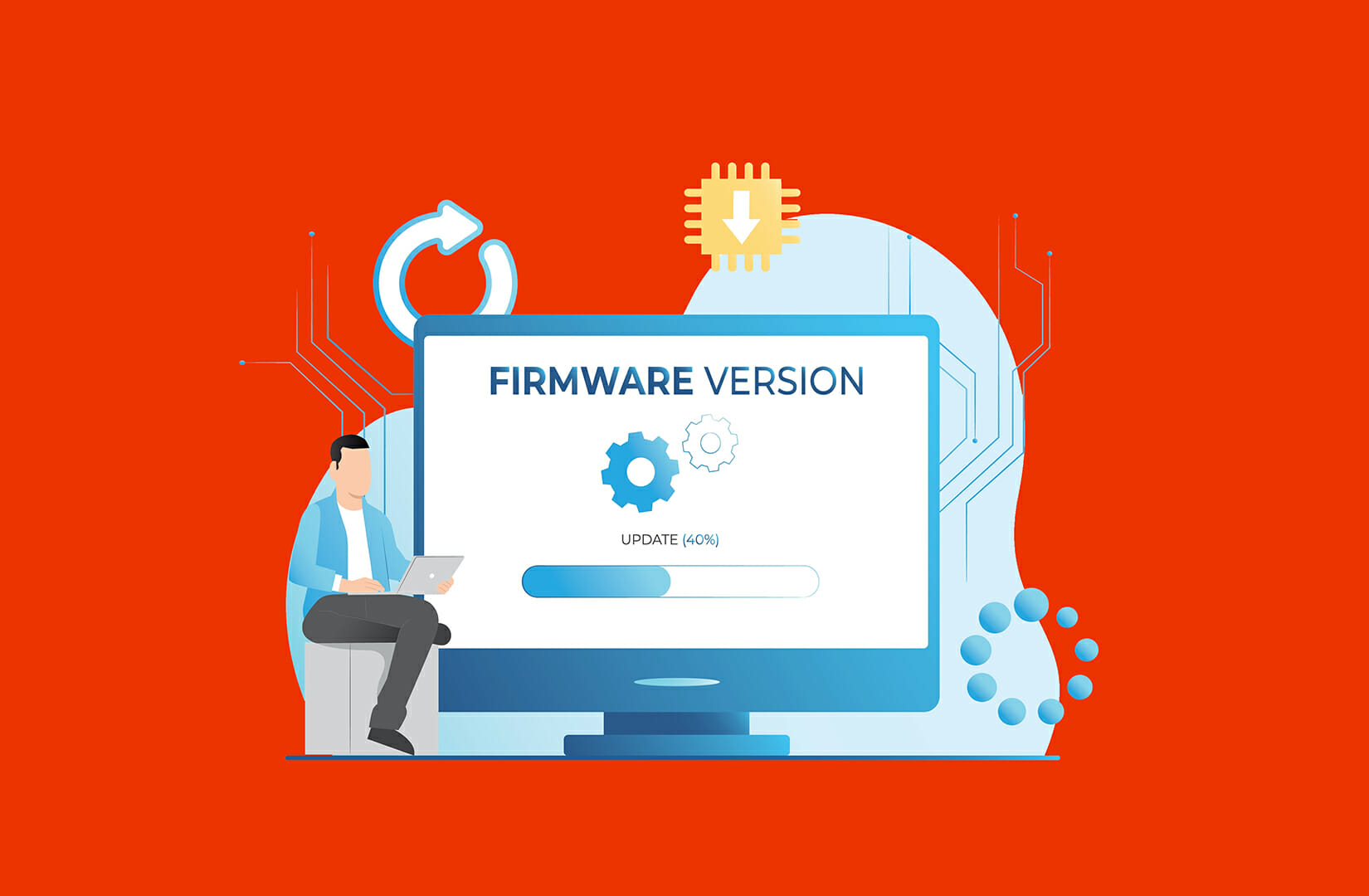
- Firmware یک نرم افزار داخلی است که روی برد پرینتر نصب شده و مستقیماً سخت افزار را کنترل می کند. به نوعی Firmware مغز پرینتر است و رفتار آن را تعیین می کند.
آموزش آپدیت نرم افزار پرینتر و Firmware
نقش Firmware در کارکرد سخت افزاری پرینتر
بدون Firmware، هیچ دستوری به درستی اجرا نمی شود. وقتی فایلی را برای چاپ ارسال می کنید، Firmware است که مسیر داده را مدیریت و آن را به زبان قابل فهم برای هد چاپگر تبدیل می کند. حتی کوچک ترین خطای Firmware می تواند کل فرآیند چاپ را مختل کند.
چرا درایور به اندازه Firmware مهم است؟
بعضی ها فکر می کنند فقط آپدیت Firmware کافی است، اما واقعیت این است که درایور هم اهمیت زیادی دارد. درایور های قدیمی ممکن است با سیستم عامل جدید ناسازگار باشند یا از ویژگی های جدید پرینتر پشتیبانی نکنند. بنابراین هم Firmware و هم درایور باید همزمان به روز رسانی شوند.
دلایل اصلی برای آپدیت پرینتر
-
بهبود کیفیت چاپ و رفع باگ ها
شرکت های سازنده معمولاً پس از عرضه یک پرینتر متوجه مشکلاتی می شوند که در نسخه های اولیه وجود دارد. آپدیت ها به رفع این مشکلات کمک می کنند. برای مثال، اگر دستگاه در چاپ تصاویر سیاه و سفید خط می اندازد، یک آپدیت می تواند مشکل را حل کند.
-
افزایش امنیت سایبری دستگاه
پرینتر ها بخشی از شبکه ی سازمانی هستند و هکر ها می توانند از آن ها سوء استفاده کنند. آپدیت Firmware باعث می شود حفره های امنیتی بسته شوند و امنیت اطلاعات سازمان حفظ شود.
-
افزایش طول عمر قطعات مکانیکی
بسیاری از آپدیت ها به بهینه سازی مصرف انرژی و نحوه ی حرکت قطعات کمک می کنند. در نتیجه، قطعات کمتر فرسوده می شوند و پرینتر عمر بیشتری خواهد داشت.
-
کاهش مصرف انرژی و مواد مصرفی
برخی از نسخه های جدید Firmware الگوریتم هایی دارند که مصرف تونر یا جوهر را کاهش می دهند. این موضوع در سازمان هایی که حجم بالایی از چاپ دارند، صرفه جویی چشمگیری ایجاد می کند.
-
سازگاری با سیستم عامل های جدید
هر بار که ویندوز، مک یا لینوکس نسخه جدیدی عرضه می کنند، ممکن است پرینتر شما دیگر شناسایی نشود. آپدیت نرم افزار پرینتر این مشکل را برطرف می کند.
-
افزایش سرعت در شبکه های سازمانی
وقتی چندین کاربر همزمان از پرینتر استفاده می کنند، سرعت پاسخ دهی اهمیت زیادی دارد. آپدیت Firmware می تواند سرعت پردازش داده ها را افزایش دهد و از تأخیر در چاپ جلوگیری کند.
تفاوت درایور، نرم افزار و Firmware
مراحل آماده سازی برای آپدیت
-
بررسی مدل پرینتر و نسخه فعلی Firmware
ابتدا باید مطمئن شوید چه نسخه ای از Firmware روی دستگاه شما نصب است. این کار معمولاً از طریق منوی تنظیمات یا چاپ گزارش وضعیت (Status Page) انجام می شود.
-
اطمینان از منبع معتبر فایل آپدیت
حتماً فایل آپدیت را از سایت رسمی شرکت سازنده دانلود کنید. نسخه های غیر رسمی می توانند دستگاه را خراب کنند. برای مثال اگر پرینتر شما Konica Minolta است، باید به سایت رسمی این برند مراجعه کنید.
-
نکات مربوط به ایمنی برق و شبکه
یک نکته بسیار مهم: در هنگام آپدیت پرینتر نباید دستگاه خاموش یا از برق جدا شود. توصیه می شود از UPS استفاده کنید تا حتی در صورت قطع برق، فرآیند آپدیت متوقف نشود.
-
بک آپ گرفتن از تنظیمات پرینتر
بعضی پرینتر ها امکان ذخیره تنظیمات شبکه و کاربری را دارند. اگر دستگاه شما این قابلیت را دارد، بهتر است قبل از آپدیت یک نسخه پشتیبان بگیرید.
روش های مختلف آپدیت پرینتر
-
آپدیت خودکار از طریق اینترنت
پرینتر های جدید معمولاً قابلیت اتصال به اینترنت دارند. در این حالت فقط کافیست به بخش Settings بروید و گزینه Check for Updates را انتخاب کنید. دستگاه به طور خودکار آخرین نسخه Firmware را دانلود و نصب می کند.
-
آپدیت دستی با فلش USB
برای پرینتر های قدیمی تر یا مدل هایی که به اینترنت وصل نمی شوند، می توانید فایل آپدیت را روی فلش کپی کرده و درگاه USB پرینتر قرار دهید. سپس از منوی دستگاه، گزینه Firmware Update را انتخاب کنید.
-
آپدیت از طریق نرم افزار رسمی برند
برند هایی مثل HP یا Konica Minolta نرمافزار های مدیریتی دارند که روی سیستم نصب می شوند. این نرم افزار ها معمولاً ابزار یکپارچه ای برای آپدیت درایور و Firmware هستند.
-
استفاده از ابزاره ای مدیریتی شبکه برای چندین پرینتر
در سازمان های بزرگ، ده ها یا حتی صد ها پرینتر وجود دارد. به روز رسانی تک تک آن ها به صورت دستی منطقی نیست. به همین دلیل نرم افزار های مدیریتی شبکه به مدیر آی تی امکان می دهند که همه پرینتر ها را به طور همزمان آپدیت کند.
روش های مختلف آپدیت پرینتر
آموزش آپدیت در برند های مختلف
- آپدیت پرینترهای HP: پرینترهای HP معمولاً از طریق نرم افزار HP Smart یا HP Print & Scan Doctor به روز رسانی می شوند.
- آپدیت پرینتر های Canon: کانن نرم افزار Canon Printer Utility را ارائه داده که علاوه بر آپدیت، امکان مدیریت وضعیت جوهر و تنظیمات چاپ را فراهم می کند.
- آپدیت پرینتر های Epson: اپسون برای کاربران نرم افزار Epson Software Updater را معرفی کرده است. این ابزار به طور خودکار نسخه های جدید Firmware را پیدا و نصب می کند.
- آپدیت پرینتر های Brother: پرینتر های Brother اغلب از طریق اینترنت مستقیماً آپدیت می شوند. کافی است دستگاه به وای فای وصل شود.
- آپدیت پرینتر های Konica Minolta: این برند بیشتر در حوزه پرینتر های اداری و سازمانی شناخته می شود. آپدیت آن ها معمولاً از طریق نرم افزار PageScope یا از طریق پنل مدیریتی شبکه انجام می شود.
مراحل گام به گام آپدیت Firmware
- دانلود فایل آپدیت از وب سایت رسمی
- ذخیره فایل روی فلش یا اجرای آن از نرم افزار برند
- ورود به تنظیمات پرینتر و انتخاب گزینه Update
- منتظر ماندن تا اتمام فرآیند (ممکن است ۱۰ تا ۳۰ دقیقه طول بکشد)
- ریستارت خودکار دستگاه و بررسی نسخه جدید Firmware
مشکلات رایج هنگام آپدیت و راه حل ها
- خطای File Not Compatible: فایل مخصوص مدل دستگاه شما نیست. باید دوباره فایل صحیح را دانلود کنید.
- قطع شدن برق: یکی از خطرناک ترین مشکلات است. در این حالت ممکن است دستگاه روشن نشود و نیاز به تعمیر تخصصی پیدا کند.
- شناسایی نشدن فلش USB: حتماً فلش را به فرمت FAT32 تبدیل کنید.
- ناسازگاری Firmware با نرم افزار مدیریت: باید نسخه نرم افزار مدیریت پرینتر را هم آپدیت کنید.
نکات حرفه ای برای آپدیت در محیط سازمانی
- آپدیت گروهی: اگر چند پرینتر یک مدل هستند، می توانید یک بار فایل Firmware را دانلود کرده و روی همه دستگاه ها نصب کنید.
- بررسی Release Notes: همیشه قبل از نصب، یادداشت تغییرات نسخه را بخوانید تا بدانید چه تغییراتی ایجاد می شود.
- مدیریت زمان آپدیت: در سازمان ها، آپدیت باید خارج از ساعات کاری انجام شود تا اختلالی در روند چاپ به وجود نیاید.
نکات ایمنی و هشدارها
- هرگز از فایل های غیر رسمی یا سایت های ناشناس استفاده نکنید.
- حتماً از UPS برای جلوگیری از قطع برق استفاده کنید.
- اگر تجربه کافی ندارید، آپدیت را به تکنسین بسپارید.

مراحل گام به گام آپدیت Firmware
مقایسه آپدیت نرم افزار با تعویض سخت افزار
گاهی اوقات آپدیت مشکلات پرینتر را برطرف نمی کند، چون مشکل سخت افزاری است. مثلاً اگر هد چاپگر سوخته باشد، حتی جدید ترین Firmware هم کمکی نمی کند. بنابراین باید بدانید چه زمانی آپدیت کافی است و چه زمانی نیاز به تعویض قطعه دارید.
نتیجه گیری
آپدیت نرم افزار و Firmware پرینتر یکی از اقدامات ضروری برای حفظ سلامت دستگاه، افزایش سرعت چاپ و بهبود امنیت است. با رعایت مراحل ذکر شده، می توانید پرینتر خود را همیشه در بهترین وضعیت نگه دارید. اگر هم تجربه کافی ندارید، بهتر است از متخصصان کمک بگیرید. برای دریافت راهنماهای تخصصی و آموزش های بیشتر، می توانید به منابع معتبر مانند کونیکا پرینتر مراجعه کنید.
سوالات متداول
-
اگر آپدیت قطع شود چه می شود؟
دستگاه ممکن است روشن نشود و باید به تعمیرگاه تخصصی مراجعه کنید.
-
آیا همه پرینتر ها قابلیت آپدیت دارند؟
بیشتر پرینتر های مدرن این قابلیت را دارند، اما مدل های خیلی قدیمی ممکن است پشتیبانی نشوند.
-
چند وقت یک بار باید آپدیت انجام دهیم؟
پیشنهاد می شود هر سه تا شش ماه یک بار بررسی کنید که نسخه جدیدی منتشر شده یا خیر.
-
آیا آپدیت پرینتر هزینه دارد؟
فایل های آپدیت معمولاً رایگان هستند، اما اگر نیاز به خدمات نصب توسط تکنسین باشد ممکن است هزینه دریافت شود.

