

آموزش اتصال پرینتر کونیکا مینولتا به وای فای

در دنیای امروز، سرعت و سهولت در انجام کارها اهمیت زیادی دارد. یکی از تجهیزاتی که نقش مهمی در محیط های اداری و خانگی ایفا می کند، پرینتر است. اگرچه سال ها اتصال پرینتر تنها از طریق کابل های USB یا شبکه های کابلی امکان پذیر بود، اما با گسترش فناوری بی سیم، اغلب پرینتر های مدرن به وای فای مجهز شده اند. این ویژگی باعث شده استفاده از پرینترها انعطاف پذیرتر، ساده تر و سریع تر شود.
برند کونیکا مینولتا به عنوان یکی از پیشگامان صنعت چاپ، مدل های متنوعی از پرینتر های سازمانی و خانگی را ارائه کرده است. بسیاری از این مدل ها از قابلیت اتصال بی سیم پشتیبانی می کنند و به کاربران اجازه می دهند بدون محدودیت کابل، از هر نقطه ای در شبکه، عملیات چاپ را انجام دهند.
در این مقاله از کونیکا پرینتر قصد داریم یک راهنمای جامع و مرحله به مرحله درباره آموزش اتصال پرینتر کونیکا مینولتا به وای فای ارائه کنیم. همچنین به مشکلات احتمالی، روش های عیب یابی و نکات امنیتی می پردازیم تا بتوانید از پرینتر خود بهترین استفاده را داشته باشید.
چرا اتصال بی سیم در پرینتر اهمیت دارد؟
وقتی صحبت از چاپ اسناد و تصاویر می شود، راحتی و سرعت در اولویت قرار می گیرد. اتصال بی سیم به پرینتر مزایای زیادی دارد که در ادامه آن ها را بررسی می کنیم:
- آزادی در جای گذاری پرینتر: دیگر لازم نیست پرینتر نزدیک به کامپیوتر یا روی میز کار باشد. شما می توانید آن را در هر نقطه ای از اتاق یا دفتر قرار دهید، حتی در محلی دورتر از میز کار.
- امکان اشتراک گذاری بین چند کاربر: در یک شبکه بی سیم، چندین نفر می توانند همزمان به پرینتر دسترسی داشته باشند. این ویژگی برای محیط های اداری بسیار کاربردی است.
- چاپ مستقیم از موبایل و تبلت: بسیاری از مدل های جدید پرینتر کونیکا مینولتا از فناوری هایی مثل AirPrint (برای iOS) و Google Cloud Print (برای اندروید) پشتیبانی می کنند. به این ترتیب می توانید فایل ها را مستقیم از گوشی چاپ کنید.
- صرفه جویی در هزینه ها: حذف کابل کشی و تجهیزات اضافه به معنای کاهش هزینه های نصب و نگهداری است.
- مدیریت ساده تر دستگاه: از طریق اپلیکیشن ها یا مرورگر وب می توانید وضعیت پرینتر، سطح تونر و تنظیمات شبکه را بررسی کنید.
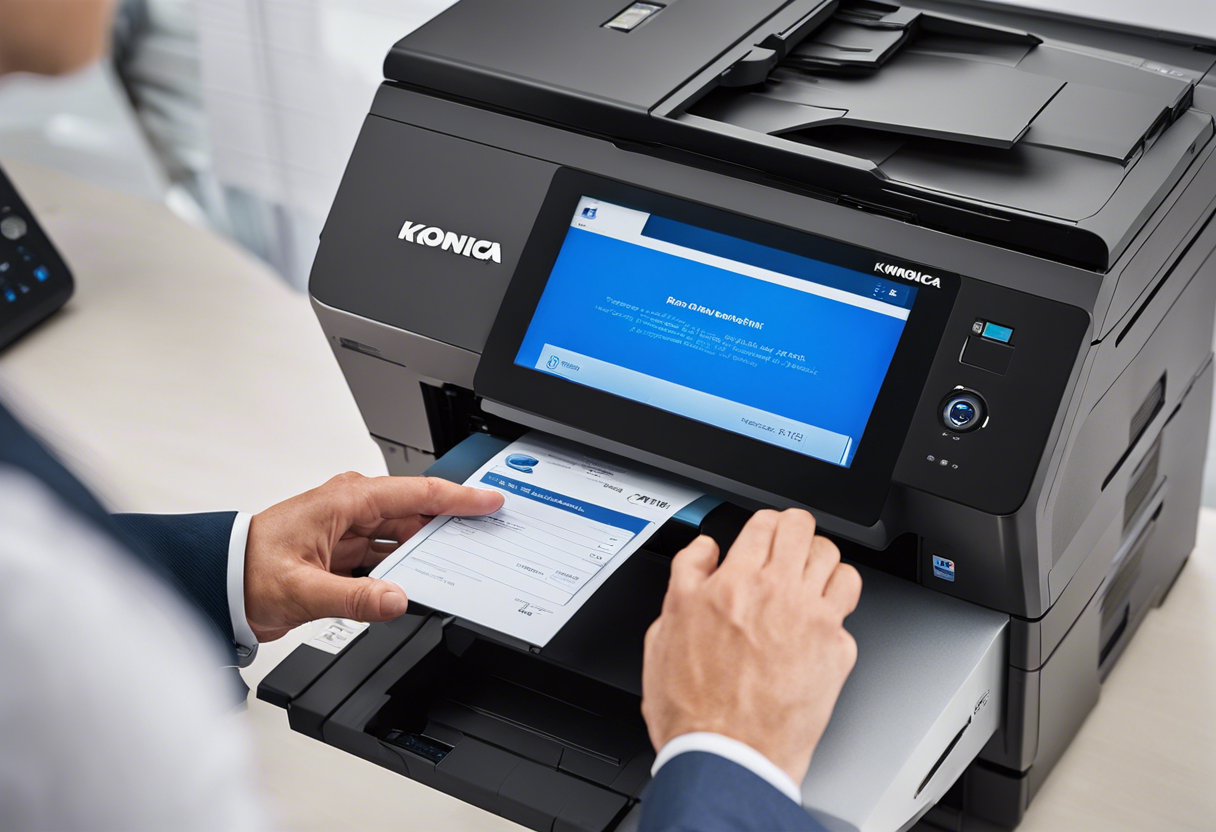
آموزش اتصال پرینتر کونیکا مینولتا به وای فای
بررسی مدل های دارای قابلیت وای فای در پرینتر های کونیکا مینولتا
همه ی مدل های پرینتر کونیکا مینولتا به طور پیش فرض از وای فای پشتیبانی نمی کنند. برخی از آن ها تنها با کابل LAN یا USB کار می کنند، اما در بسیاری از مدل های جدید، ماژول بی سیم داخلی تعبیه شده است. برای همین پیش از شروع اتصال باید بررسی کنید که آیا دستگاه شما به وای فای مجهز است یا خیر.
روش های بررسی قابلیت وای فای در دستگاه:
-
بررسی دفترچه راهنما
ساده ترین روش، مطالعه دفترچه ای است که همراه پرینتر ارائه می شود. معمولاً در بخش مشخصات فنی عبارت هایی مانند Wi-Fi Enabled یا Wireless Connectivity ذکر شده است.
-
منوی تنظیمات دستگاه
اگر پرینتر صفحه نمایش یا منوی تنظیمات دارد، وارد بخش Network Settings شوید. در صورت پشتیبانی، گزینه هایی مثل Wireless Setup Wizard یا Wi-Fi Direct قابل مشاهده خواهند بود.
-
برچسب مشخصات فنی روی بدنه پرینتر
برخی مدل ها روی برچسب مشخصات (کنار پورت ها یا پشت دستگاه) علامت وای فای دارند.
-
سایت رسمی سازنده
در وب سایت رسمی برند می توانید مدل پرینتر خود را جست و جو کنید. در بخش ویژگی ها مشخص می شود که دستگاه از اتصال بی سیم پشتیبانی می کند یا خیر.
-
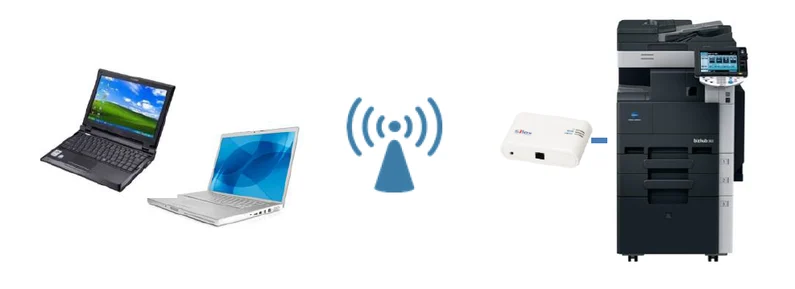
استفاده از ماژول وایرلس خارجی
در مدل های قدیمی تر، امکان نصب یک ماژول وای فای (به صورت سخت افزاری) وجود دارد. این ماژول جداگانه فروخته می شود و پس از نصب، دستگاه قادر به اتصال بی سیم خواهد بود.
آماده سازی پیش از اتصال پرینتر به وای فای
برای اینکه مراحل اتصال پرینتر کونیکا مینولتا به وای فای بدون مشکل انجام شود، باید برخی مقدمات را آماده کنید. این موارد شاید ساده به نظر برسند، اما رعایت آن ها جلوی بسیاری از خطا های احتمالی را می گیرد.
-
روشن بودن مودم و بررسی سیگنال
اطمینان حاصل کنید مودم یا روتر شما فعال باشد و سیگنال کافی در نزدیکی پرینتر وجود داشته باشد. اگر فاصله زیاد است یا دیوارهای ضخیم مانع می شوند، بهتر است پرینتر نزدیک تر به مودم قرار بگیرد.
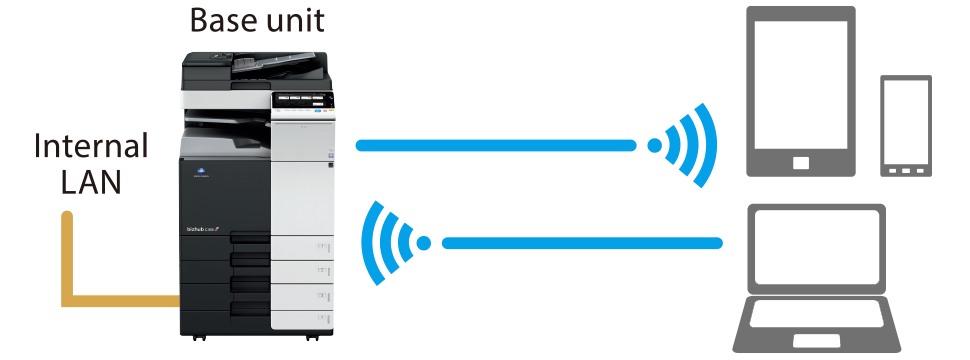
اتصال پرینتر کونیکا مینولتا به وای فای
-
دانستن نام شبکه (SSID) و رمز عبور
پیش از شروع کار، باید اطلاعات شبکه خود را بدانید. نام شبکه (SSID) و رمز عبور معمولاً روی برچسب پشت یا زیر مودم نوشته شده است. اگر آن را تغییر داده اید، مطمئن شوید رمز درست را در اختیار دارید.
-
بررسی باند فرکانسی مودم (۲.۴GHz یا ۵GHz)
اکثر پرینتر های کونیکا مینولتا فقط با فرکانس ۲.۴ گیگاهرتز سازگار هستند. بنابراین اگر مودم شما روی ۵ گیگاهرتز تنظیم شده باشد، ممکن است پرینتر نتواند شبکه را شناسایی کند. بهتر است حالت Dual Band مودم فعال باشد تا دستگاه بتواند به باند ۲.۴ متصل شود.
-
نصب درایور یا نرم افزار پرینتر
درایور پرینتر باید روی رایانه یا لپ تاپ شما نصب باشد. این درایور ها معمولاً همراه دستگاه روی CD ارائه می شوند، اما می توانید آخرین نسخه را از سایت رسمی برند دانلود کنید. نصب درایور به سیستم اجازه می دهد پرینتر را در شبکه شناسایی کند.
-
به روز رسانی فریم ور دستگاه
گاهی اوقات مشکلات اتصال به دلیل قدیمی بودن فریم ور پرینتر است. توصیه می شود قبل از شروع، از وب سایت رسمی آخرین نسخه فریم ور مخصوص مدل پرینتر خود را دانلود و نصب کنید. این کار علاوه بر رفع خطاها، سرعت و امنیت دستگاه را بهبود می بخشد.
-
آماده سازی محیط کار
- پرینتر باید روی سطح صاف و در مکانی با تهویه مناسب قرار گیرد.
- از وجود پریز برق نزدیک پرینتر مطمئن شوید.
- اگر دستگاه شما دارای صفحه نمایش لمسی است، مطمئن شوید که کلید ها سالم و قابل استفاده هستند.
اتصال از طریق منوی پرینتر کونیکا مینولتا به وای فای
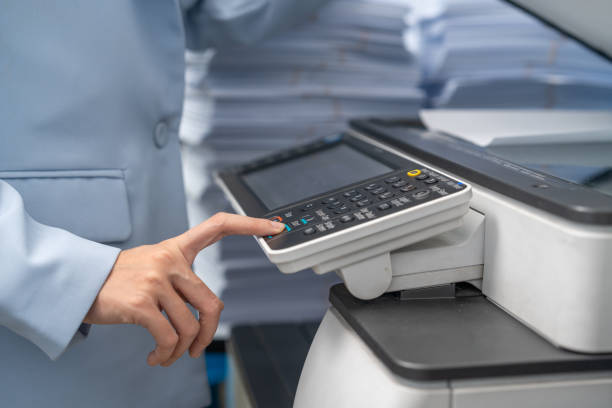
یکی از ساده ترین روش ها برای اتصال پرینتر به شبکه بی سیم، استفاده از منوی داخلی خود دستگاه است. بیشتر مدل های جدید این برند دارای صفحه نمایش لمسی یا کلید های کنترلی هستند که امکان تنظیمات شبکه را فراهم می کنند.
مراحل اتصال به صورت قدم به قدم
-
روشن کردن دستگاه
ابتدا پرینتر را روشن کنید و صبر کنید تا کاملاً آماده به کار شود. در بعضی مدل ها چراغ وضعیت (Status) سبز ثابت یا چشمک زن نشان دهنده آماده بودن دستگاه است.
-
ورود به منوی تنظیمات
در پرینتر های دارای صفحه نمایش لمسی، کافی است روی آیکون Menu یا Settings لمس کنید.
در مدل های دکمه ای، باید از کلید های فلش و دکمه OK برای ورود به بخش تنظیمات استفاده کنید.
-
انتخاب بخش Network Settings
در منوی اصلی به دنبال گزینه هایی مثل:
- Network Settings
- Wireless Settings
- یا Connectivity
بگردید. این بخش مخصوص مدیریت اتصالات دستگاه است.
-
اجرای Wi-Fi Setup Wizard
اکثر پرینتر های کونیکا مینولتا قابلیتی به نام Wi-Fi Setup Wizard دارند که شبکه های اطراف را شناسایی می کند. با انتخاب این گزینه، پرینتر شروع به جستجوی شبکه های بی سیم می کند.
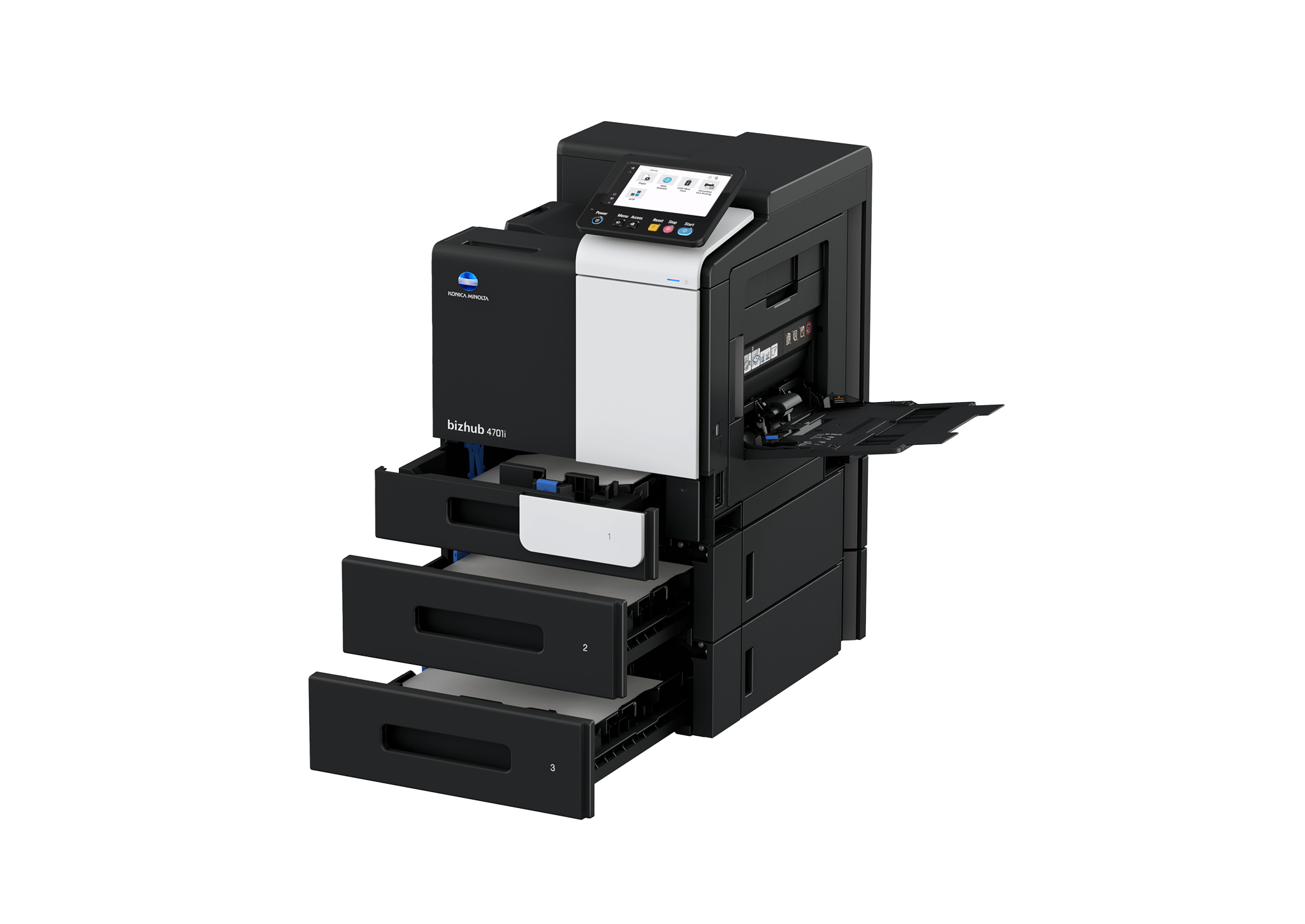
اتصال پرینتر کونیکا مینولتا به لپ تاپ
-
انتخاب نام شبکه (SSID)
پس از چند ثانیه، لیستی از شبکه های وای فای اطراف روی صفحه نمایش داده می شود. شبکه خود را انتخاب کنید. اگر نام شبکه شما مخفی (Hidden) است، باید به صورت دستی وارد کنید.
-
وارد کردن رمز عبور
در این بخش از شما خواسته می شود رمز عبور شبکه را وارد کنید.
- دقت کنید که حروف کوچک و بزرگ اهمیت دارند.
- برخی پرینتر ها کیبورد لمسی دارند و برخی از طریق دکمه های فلش باید رمز را وارد کنید.
-
تأیید اتصال
بعد از وارد کردن رمز، گزینه OK یا Connect را انتخاب کنید. پرینتر چند ثانیه تلاش می کند به شبکه وصل شود.
-
مشاهده پیام موفقیت
اگر همه چیز درست باشد، پیغامی مثل:
- Connected
- یا Successfully Connected to Wireless Network
روی صفحه ظاهر می شود.
نکات مهم هنگام اتصال از طریق منو
- فاصله پرینتر و مودم نباید خیلی زیاد باشد. در حالت ایده آل کمتر از ۱۰ متر با حداقل مانع بین آن ها.
- باند ۲.۴GHz را برای مودم فعال کنید چون بسیاری از پرینتر ها با ۵GHz سازگار نیستند.
- در صورت بروز خطا، مطمئن شوید رمز عبور را دقیق وارد کرده اید. اشتباه در یک کاراکتر باعث خطای اتصال می شود.
- اگر پرینتر نتوانست متصل شود، یک بار تنظیمات شبکه را ریست کرده و مراحل را دوباره انجام دهید.
مزایای روش اتصال از طریق منو
- نیازی به کامپیوتر یا نرم افزار اضافی ندارد.
- سریع و ساده است.
- برای محیط های خانگی یا ادارات کوچک ایده آل است.
محدودیت های این روش
- در مدل های قدیمی که نمایشگر پیشرفته ندارند، ممکن است وارد کردن رمز عبور کمی زمان بر باشد.
- اگر شبکه شما مخفی (Hidden SSID) باشد، باید اطلاعات را به صورت دستی وارد کنید.
- در برخی مواقع، تنظیمات امنیتی پیچیده مودم (مثل WPA3) ممکن است نیازمند پیکر بندی اضافه باشد.
اتصال پرینتر کونیکا مینولتا به وای فای با استفاده از نرم افزار (ویندوز و مک)
اگر پرینتر شما صفحه نمایش لمسی ندارد یا ترجیح می دهید مراحل اتصال را روی کامپیوتر انجام دهید، بهترین گزینه استفاده از نرم افزار و درایور اختصاصی است. این نرم افزار معمولاً همراه دستگاه روی یک CD ارائه می شود یا می توانید آخرین نسخه آن را از سایت رسمی برند دانلود کنید.
این روش برای کاربرانی که می خواهند همه تنظیمات از طریق لپ تاپ یا کامپیوتر مدیریت شود بسیار مناسب است.
مراحل اتصال در ویندوز
-
نصب درایور پرینتر
ابتدا باید درایور مربوط به مدل دستگاه خود را نصب کنید. اگر CD ندارید:
- به وب سایت رسمی سازنده بروید.
- مدل دقیق پرینتر را جست و جو کنید.
- آخرین نسخه درایور مخصوص ویندوز (۷، ۸، ۱۰ یا ۱۱) را دانلود کنید.
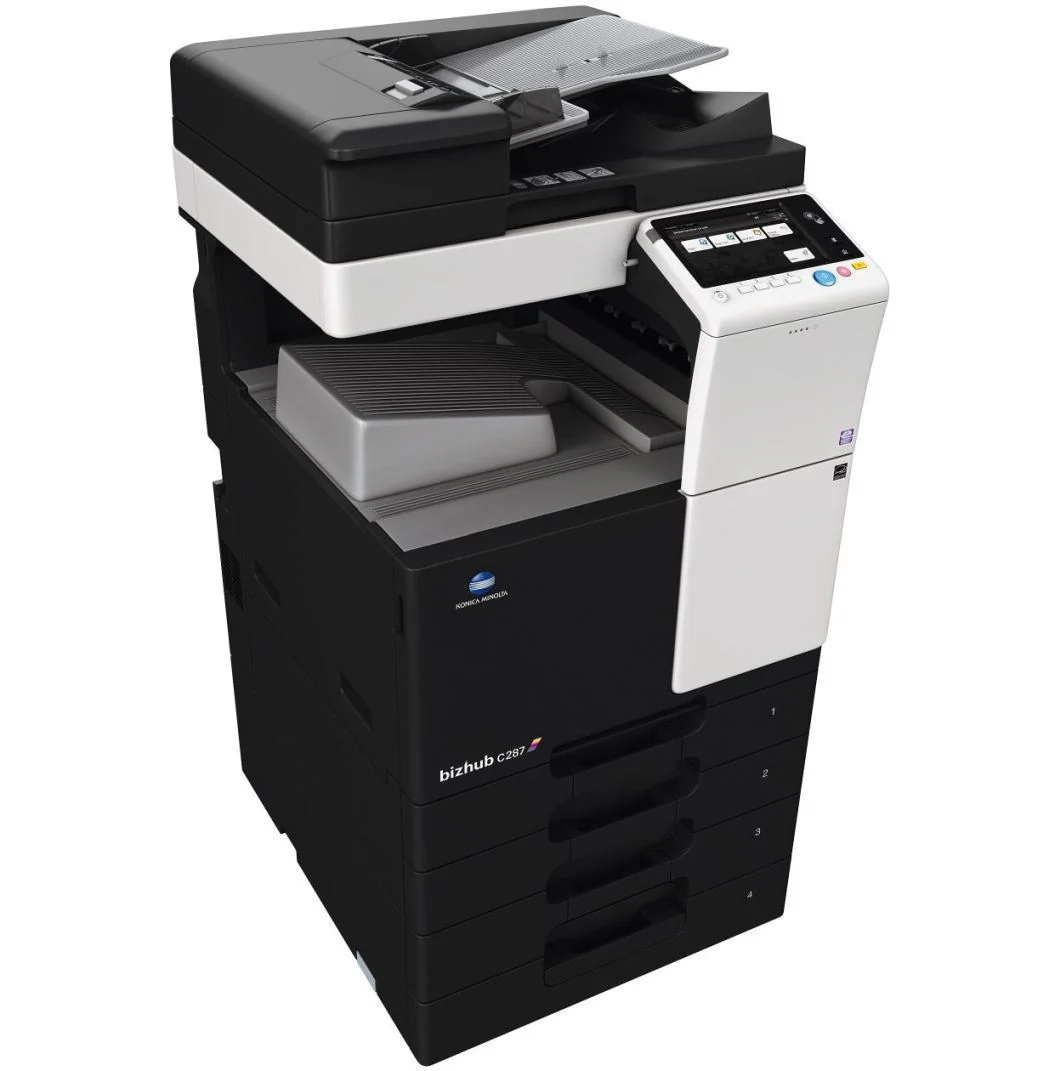
مزایای روش اتصال به وای فای
-
اجرای نرم افزار نصب
بعد از دانلود و نصب، نرم افزار را اجرا کنید. معمولاً پنجره ای با چند گزینه ظاهر می شود. گزینه Wireless Setup یا Add Printer via Wi-Fi را انتخاب کنید.
-
جستجوی شبکه های بی سیم
نرم افزار به طور خودکار شبکه های وای فای اطراف را شناسایی می کند. اگر پرینتر روشن باشد، در لیست ظاهر خواهد شد.
-
انتخاب شبکه و وارد کردن رمز
- نام شبکه (SSID) خود را انتخاب کنید.
- رمز عبور وای فای را وارد کنید.
- نرم افزار اطلاعات را به پرینتر ارسال می کند.
-
تأیید اتصال
پس از چند ثانیه، پرینتر باید به شبکه متصل شود. پیغامی مانند Setup Complete یا Printer Connected Successfully نمایش داده می شود.
-
چاپ آزمایشی
در نهایت، نرم افزار از شما می خواهد یک صفحه تست چاپ کنید تا مطمئن شوید همه چیز درست کار می کند.
مراحل اتصال در سیستم عامل مک (MacOS)
-
ورود به تنظیمات پرینتر
- در منوی اصلی مک وارد System Preferences شوید.
- گزینه Printers & Scanners را باز کنید.
-
اضافه کردن پرینتر جدید
- روی علامت + کلیک کنید.
- مک شروع به جستجوی دستگاه های موجود در شبکه می کند.
-
انتخاب پرینتر کونیکا مینولتا
اگر پرینتر به شبکه بی سیم وصل باشد، در لیست نمایش داده می شود. آن را انتخاب کنید.
-
نصب درایور مناسب
مک معمولاً به طور خودکار درایور سازگار را دانلود می کند. در صورت نیاز می توانید از وب سایت رسمی برند نسخه مخصوص MacOS را نصب کنید.
-
چاپ تست
پس از نصب، یک صفحه آزمایشی چاپ کنید تا مطمئن شوید همه چیز درست تنظیم شده است.
مزایای روش اتصال با نرم افزار
- راحتی در وارد کردن رمز و اطلاعات شبکه (برخلاف وارد کردن دستی از روی پنل).
- امکان مدیریت چندین پرینتر همزمان.
- سازگار با تنظیمات پیشرفته شبکه.
- مناسب برای محیط های اداری بزرگ که چند دستگاه نیاز به نصب دارند.
محدودیت ها
- نیاز به کامپیوتر و نصب نرم افزار.
- در صورت قدیمی بودن درایور یا سیستم عامل ممکن است مشکلات سازگاری پیش بیاید.
- اگر شبکه خیلی شلوغ باشد، شناسایی پرینتر ممکن است زمان بر شود.
مراحل اتصال پرینتر در سیستم عامل مک
نکات تخصصی برای مدیران IT در این روش
- می توانید به پرینتر یک IP Static اختصاص دهید تا همیشه با یک آدرس مشخص در شبکه در دسترس باشد.
- از طریق نرم افزار نصب، می توان تنظیمات امنیتی مانند WPA2 یا WPA3 را مدیریت کرد.
- امکان نصب همزمان روی چند سیستم با یک فایل Setup وجود دارد.
- در شبکه های بزرگ بهتر است پرینتر روی سرور Print Server اضافه شود و کاربران به صورت اشتراکی استفاده کنند.
اتصال پرینتر کونیکا مینولتا به وای فای با Wi-Fi Direct
اگر در محیطی کار می کنید که مودم یا شبکه بی سیم در دسترس نیست، باز هم می توانید از قابلیت Wi-Fi Direct استفاده کنید. این فناوری به شما اجازه می دهد دستگاه های مختلف مثل لپ تاپ یا موبایل را مستقیماً به پرینتر متصل کنید، درست مثل وقتی که گوشی را به یک هات اسپات وصل می کنید.
این روش مخصوصاً برای شرایطی که در سفر، نمایشگاه یا یک محیط موقت کاری هستید، بسیار کاربردی است.
Wi-Fi Direct چیست و چه تفاوتی با وای فای معمولی دارد؟
- در وای فای معمولی پرینتر و دستگاه شما هر دو به یک مودم یا روتر متصل می شوند. ارتباط از طریق شبکه محلی برقرار می شود.
- در Wi-Fi Direct خود پرینتر نقش یک نقطه دسترسی (Access Point) را بازی می کند و دستگاه شما مستقیماً به آن وصل می شود. بنابراین نیازی به مودم نیست.
مراحل فعال سازی Wi-Fi Direct در پرینتر کونیکا مینولتا
-
ورود به تنظیمات شبکه
- پرینتر را روشن کنید.
- وارد بخش Settings > Network Settings شوید.
-
انتخاب گزینه Wi-Fi Direct
در منوی بی سیم، گزینه ای به نام Wi-Fi Direct یا Direct Connection وجود دارد. آن را فعال کنید.
-
مشاهده نام شبکه و رمز عبور
پس از فعال سازی، پرینتر یک نام شبکه (SSID) اختصاصی و یک رمز پیش فرض تولید می کند. این اطلاعات روی نمایشگر نشان داده می شوند. در بعضی مدل ها این اطلاعات روی برچسب کنار درب کارتریج هم درج می شود.
-
اتصال از طریق موبایل یا لپتاپ
- در گوشی یا لپ تاپ خود وارد بخش Wi-Fi شوید.
- شبکه ای با نام پرینتر (مثلاً KonicaMinolta_XXXX) ظاهر می شود.
- رمز عبوری که روی صفحه پرینتر نشان داده شده را وارد کنید.
-
تأیید اتصال
وقتی دستگاه شما به این شبکه متصل شد، می توانید فایل ها را مستقیماً برای چاپ ارسال کنید.
نکات مهم هنگام استفاده از Wi-Fi Direct
- این روش اینترنت فراهم نمی کند؛ چون مودم در کار نیست، دستگاه شما فقط به پرینتر وصل می شود.
- معمولاً سرعت چاپ در این روش بالاتر است، زیرا ارتباط مستقیم است و ترافیک شبکه دخالت ندارد.
- امنیت شبکه به رمز پیش فرض بستگی دارد. بهتر است پس از اولین اتصال، رمز را تغییر دهید.
- این قابلیت برای محیط های کوچک یا زمانی که فقط یک دستگاه نیاز به اتصال دارد عالی است، اما برای ادارات بزرگ پیشنهاد نمی شود.
مزایای استفاده از Wi-Fi Direct
- عدم نیاز به مودم یا روتر.
- سرعت و پایداری بالا به دلیل ارتباط مستقیم.
- مناسب برای چاپ فوری در محیط های موقت.
معایب و محدودیت ها
- دستگاه شما در زمان اتصال به پرینتر، به اینترنت دسترسی نخواهد داشت.
- معمولاً تعداد محدودی دستگاه می توانند همزمان به پرینتر وصل شوند.
- در مدل های قدیمی تر، Wi-Fi Direct وجود ندارد و باید از کابل یا مودم استفاده شود.
کاربرد های واقعی Wi-Fi Direct
- شرکت های کوچک یا جلسات کاری: وقتی نیاز دارید چند سند فوری از لپ تاپ یا موبایل چاپ شود.
- نمایشگاه ها و رویداد ها: وقتی دسترسی به اینترنت ثابت ندارید.
- کاربران خانگی: اگر نمی خواهید پرینتر همیشه روی شبکه خانگی شما فعال باشد.
اتصال پرینتر کونیکا مینولتا به لپ تاپ
اتصال پرینتر به لپ تاپ معمولاً از طریق وای فای یا کابل انجام می شود، اما وقتی پرینتر روی شبکه بی سیم قرار گرفت، لپ تاپ ها هم می توانند بدون نیاز به کابل مستقیماً از آن استفاده کنند. تفاوت اصلی اینجاست که لپ تاپ ها امکان مدیریت پیشرفته تری دارند، چون می توان از مرورگر وب برای ورود به پنل مدیریتی پرینتر استفاده کرد.
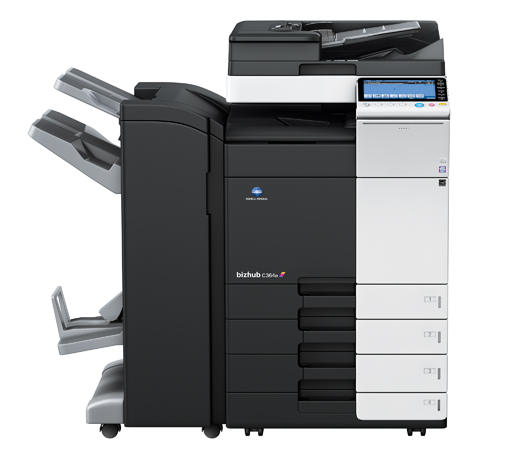
نکات امنیتی در استفاده از پرینتر وایرلس
-
اتصال لپ تاپ ویندوزی به پرینتر وایرلس
روش اول: اضافه کردن پرینتر از تنظیمات ویندوز
- لپ تاپ را به همان شبکه وای فای که پرینتر متصل است وصل کنید.
- وارد بخش Settings > Devices > Printers & Scanners شوید.
- روی گزینه Add a printer or scanner کلیک کنید.
- ویندوز شروع به جستجوی دستگاه های موجود می کند.
- پرینتر کونیکا مینولتا در لیست نمایش داده می شود؛ آن را انتخاب کنید.
- درایور به طور خودکار نصب می شود (در صورت نیاز باید از سایت رسمی دانلود شود).
روش دوم: نصب با استفاده از IP Address
گاهی اوقات ویندوز پرینتر را به طور خودکار شناسایی نمی کند. در این شرایط:
- در همان بخش Printers & Scanners روی Add manually کلیک کنید.
- گزینه Add a printer using TCP/IP address را انتخاب کنید.
- آدرس IP پرینتر را وارد کنید (این آدرس از منوی Network Settings پرینتر قابل مشاهده است).
- ویندوز از این طریق پرینتر را اضافه می کند.
-
اتصال لپ تاپ مک (MacOS) به پرینتر وایرلس
- لپ تاپ مک را به شبکه وای فای مشترک وصل کنید.
- وارد منوی System Preferences > Printers & Scanners شوید.
- روی علامت + کلیک کنید.
- پرینتر در لیست دستگاه های موجود ظاهر می شود. آن را انتخاب کنید.
- درایور به صورت خودکار نصب می شود. در غیر این صورت باید فایل درایور مخصوص MacOS از سایت برند نصب شود.
-
مدیریت پرینتر از طریق مرورگر (Web Interface)
بیشتر پرینتر های کونیکا مینولتا مجهز به یک پنل مدیریتی تحت وب هستند. این قابلیت مخصوصاً برای مدیران IT و سازمان ها اهمیت دارد.
مراحل دسترسی به پنل وب:
- آدرس IP پرینتر را پیدا کنید:
- روی منوی پرینتر وارد بخش Network Settings شوید.
- گزینه IP Address را انتخاب کنید.
- آدرس IP را در مرورگر لپ تاپ وارد کنید (مثلاً: 192.168.1.120).
- صفحه مدیریتی پرینتر باز می شود.
- با وارد کردن نام کاربری و رمز عبور (پیش فرض معمولاً admin / 12345678 یا نوشته شده در دفترچه) وارد شوید.
امکانات پنل وب:
- بررسی وضعیت تونر و کاغذ.
- تغییر تنظیمات شبکه (SSID، رمز وای فای، Static IP).
- مدیریت کاربران و تعیین دسترسی ها.
- بررسی گزارش چاپ (چه کسی و چه تعداد صفحه چاپ کرده).
- به روز رسانی فریم ور دستگاه.
-
مزایای استفاده از مرورگر برای مدیریت پرینتر
- دسترسی از راه دور: اگر لپ تاپ روی همان شبکه باشد، می توانید بدون نیاز به کابل دستگاه را مدیریت کنید.
- کنترل پیشرفته تر: تنظیماتی که در منوی پرینتر وجود ندارند، در پنل وب قابل مشاهده هستند.
- مدیریت سازمانی: امکان محدود کردن کاربران و تعریف رمز برای استفاده از پرینتر.
- رفع مشکلات شبکه: به راحتی می توانید IP، Gateway و DNS پرینتر را تغییر دهید.
-
مشکلات رایج هنگام اتصال لپ تاپ به پرینتر وای فای
پرینتر در لیست ویندوز یا مک ظاهر نمیشود
- مطمئن شوید پرینتر و لپ تاپ روی یک شبکه باشند.
- آدرس IP پرینتر را به صورت دستی وارد کنید.
صفحه وب پرینتر باز نمی شود
- بررسی کنید IP پرینتر درست باشد.
- مطمئن شوید لپ تاپ روی همان رنج IP تنظیم شده باشد.
خطای درایور در ویندوز
- درایور جدیدتر را از وب سایت رسمی دانلود و نصب کنید.
- درایور های قدیمی را پاک کنید و دوباره نصب کنید.
اتصال پرینتر کونیکا مینولتا به وای فای با Wi-Fi Direct
عدم دسترسی به تنظیمات مدیریتی
ممکن است رمز عبور پنل تغییر کرده باشد. باید دستگاه ریست شبکه شود تا به تنظیمات پیش فرض برگردد.
رفع مشکلات رایج در اتصال پرینتر کونیکا مینولتا به وای فای
حتی اگر تمام مراحل را درست انجام دهید، باز هم ممکن است هنگام اتصال پرینتر به وای فای با مشکلات مختلفی روبه رو شوید. این مشکلات می توانند مربوط به پرینتر، مودم یا حتی کامپیوتر و موبایل شما باشند. در ادامه رایج ترین خطا ها و راه حل های آن ها را مرحله به مرحله بررسی می کنیم.
-
پرینتر شبکه وای فای را پیدا نمی کند
این خطا زمانی اتفاق می افتد که پرینتر لیست شبکه های اطراف را نشان نمی دهد یا شبکه شما در لیست وجود ندارد.
دلایل احتمالی:
- مودم خاموش یا سیگنال ضعیف است.
- شبکه روی باند ۵GHz فعال است.
- نام شبکه (SSID) مخفی شده است.
راه حل:
- مطمئن شوید مودم روشن است و در فاصله نزدیک پرینتر قرار دارد.
- باند ۲.۴GHz را روی مودم فعال کنید. بیشتر پرینتر ها با این فرکانس سازگار هستند.
- اگر شبکه مخفی است، در پرینتر گزینه Enter SSID manually را انتخاب کنید و نام شبکه را دستی وارد کنید.
-
خطای رمز عبور (Password Error)
پرینتر شبکه را پیدا می کند اما هنگام وارد کردن رمز، اتصال انجام نمی شود.
دلایل احتمالی:
- رمز عبور اشتباه وارد شده (حروف کوچک و بزرگ اهمیت دارند).
- کیبورد پرینتر ترتیب متفاوتی با کیبورد استاندارد دارد.
- رمز خیلی طولانی یا پیچیده است.
راه حل:
- رمز را دوباره با دقت وارد کنید.
- اگر از حروف خاص یا کاراکترهای عجیب استفاده می کنید، موقتاً رمز ساده تری روی مودم تنظیم کنید و تست کنید.
- مطمئن شوید تعداد کاراکتر ها درست است (معمولاً ۸ تا ۶۳ کاراکتر برای WPA2).
-
پرینتر متصل می شود اما چاپ انجام نمی گیرد
گاهی پرینتر به شبکه وصل می شود، اما وقتی دستور چاپ می دهید، هیچ اتفاقی نمی افتد.
دلایل احتمالی:
- درایور روی کامپیوتر نصب نشده است.
- آدرس IP پرینتر تغییر کرده است.
- فایروال یا آنتی ویروس مانع ارتباط شده است.
راه حل:
- آخرین نسخه درایور مخصوص مدل پرینتر را نصب کنید.
- وارد تنظیمات پرینتر شوید و IP جدید آن را پیدا کنید. سپس در لپ تاپ آدرس جدید را وارد کنید.
- فایروال ویندوز یا آنتی ویروس را موقتاً خاموش کرده و تست کنید.
-
پرینتر مدام از شبکه قطع می شود
گاهی پرینتر وصل می شود اما بعد از چند دقیقه یا چند ساعت قطع می گردد.
دلایل احتمالی:
- مودم سیگنال ضعیفی دارد.
- پرینتر روی حالت DHCP تنظیم شده و IP آن تغییر می کند.
- فریم ور دستگاه قدیمی است.
راه حل:
- پرینتر را نزدیک تر به مودم قرار دهید.
- به پرینتر یک IP Static اختصاص دهید تا همیشه ثابت بماند.
- فریم ور دستگاه را از وب سایت رسمی آپدیت کنید.
-
پرینتر در لپ تاپ یا موبایل شناسایی نمی شود
حتی اگر پرینتر متصل باشد، ممکن است در لیست دستگاه های چاپ روی لپ تاپ یا موبایل ظاهر نشود.
دلایل احتمالی:
- لپ تاپ یا موبایل در شبکه دیگری است.
- سرویس کشف خودکار (Bonjour یا WSD) غیرفعال است.
- درایور یا اپلیکیشن نصب نشده است.
راه حل:
- بررسی کنید همه دستگاه ها روی یک شبکه باشند.
- در ویندوز، سرویس Function Discovery Resource Publication را فعال کنید.
- اپلیکیشن موبایل یا درایور لپ تاپ را نصب کنید.
-
سرعت چاپ خیلی پایین است
پرینتر وصل می شود اما چاپ اسناد زمان زیادی می برد.
دلایل احتمالی:
- سیگنال وای فای ضعیف است.
- شبکه شلوغ است (چندین کاربر همزمان استفاده می کنند).
- فایل خیلی بزرگ است (مثل عکس با کیفیت بالا).
راه حل:
- پرینتر را به مودم نزدیک کنید.
- اگر شبکه شلوغ است، یک مودم دوم یا Access Point اضافه کنید.
- قبل از چاپ، حجم فایل را کاهش دهید.
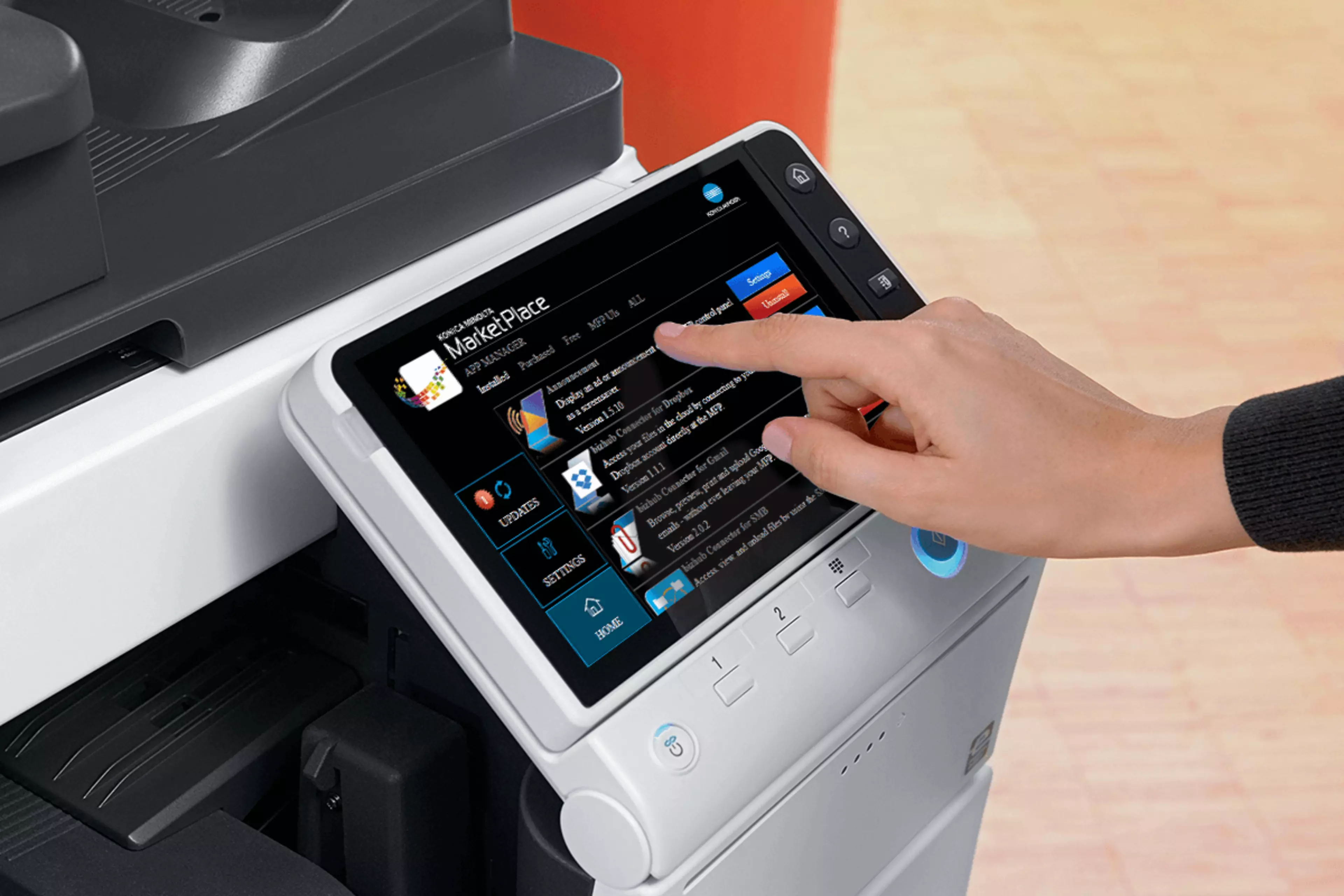
رفع مشکلات اتصال پرینتر کونیکا مینولتا به وای فای
-
Wi-Fi Direct کار نمی کند
پرینتر در حالت Wi-Fi Direct روشن است اما موبایل یا لپ تاپ نمی تواند به آن متصل شود.
راه حل:
- مطمئن شوید Wi-Fi Direct روی پرینتر فعال باشد.
- رمز عبور پیش فرض صحیح وارد شود.
- بعضی گوشی ها نیاز دارند ابتدا شبکه قبلی قطع شود تا به پرینتر وصل شوند.
نکته حرفه ای برای مدیران IT
- همیشه برای پرینتر یک IP Static تعریف کنید. این کار جلوی بسیاری از مشکلات مثل شناسایی نشدن یا تغییر آدرس را می گیرد.
- اگر پرینتر در یک شبکه بزرگ استفاده می شود، بهتر است روی سرور Print Server اضافه شود.
- برای امنیت بیشتر، دسترسی پرینتر را به کاربران مشخص محدود کنید.
نکات امنیتی در استفاده از پرینتر وایرلس
اتصال پرینتر به وای فای راحتی و سرعت زیادی به همراه دارد، اما اگر اصول امنیتی رعایت نشود می تواند دروازه ای برای نفوذ به شبکه سازمان یا حتی سرقت اطلاعات حساس باشد. چون پرینتر ها معمولاً اسناد مهم (مالی، قرارداد ها، نامه های رسمی و …) را پردازش می کنند، محافظت از آن ها اهمیت زیادی دارد.
در ادامه مهم ترین نکات امنیتی هنگام استفاده از پرینتر های کونیکا مینولتا در شبکه های بی سیم را بررسی می کنیم:
-
استفاده از پروتکل های رمزنگاری امن (WPA2 / WPA3)
- پرینتر باید به شبکه ای متصل شود که روی WPA2 یا WPA3 تنظیم شده است.
- پروتکل های قدیمی مثل WEP یا WPA سطح امنیت پایینی دارند و به راحتی هک می شوند.
- اگر مودم شما قدیمی است و فقط از WEP پشتیبانی می کند، توصیه می شود مودم را ارتقا دهید.
-
تغییر رمز عبور وایفای
- رمز پیش فرض مودم یا پرینتر را تغییر دهید.
- رمز باید ترکیبی از حروف کوچک، بزرگ، اعداد و نماد ها باشد.
- بهتر است هر ۳ تا ۶ ماه رمز را عوض کنید.
-
تغییر رمز عبور پنل مدیریتی پرینتر
- اکثر پرینتر های کونیکا مینولتا یک پنل وب (Web Interface) دارند که با وارد کردن IP دستگاه در مرورگر باز می شود.
- رمز پیش فرض این پنل معمولاً ساده است (مثل admin / 12345678).
- حتماً رمز را تغییر دهید تا افراد غیر مجاز نتوانند وارد شوند.
-
محدود کردن دسترسی کاربران
- در شبکه های سازمانی، بهتر است دسترسی به پرینتر فقط برای کاربران مشخصی فعال شود.
- می توانید لیست مجاز (Whitelist) تعریف کنید یا از طریق MAC Filtering فقط دستگاه های خاص را مجاز کنید.
-
استفاده از Guest Network
اگر مهمانان یا افراد غیرثابت نیاز به پرینت دارند:
- آن ها را روی شبکه مهمان (Guest) مودم متصل کنید.
- این شبکه باید جدا از شبکه اصلی باشد تا امنیت اطلاعات داخلی حفظ شود.
-
اختصاص IP Static برای پرینتر
- تغییر مداوم آدرس IP (در حالت DHCP) می تواند مشکلات امنیتی و مدیریتی ایجاد کند.
- با IP ثابت همیشه می دانید پرینتر روی چه آدرسی در دسترس است.
-
به روز رسانی مداوم فریم ور
- هکرها معمولاً از ضعف های نرم افزاری پرینتر ها سوء استفاده می کنند.
- با نصب آخرین نسخه فریم ور از سایت رسمی، این حفره ها بسته می شوند.
- آپدیت فریم ور علاوه بر امنیت، کارایی دستگاه را هم بهبود می دهد.
-
غیرفعال کردن قابلیتهای غیرضروری
- اگر از Wi-Fi Direct استفاده نمی کنید، آن را غیر فعال کنید.
- پروتکل های قدیمی مثل FTP یا Telnet را در منوی تنظیمات پرینتر خاموش کنید.
- این کار سطح حمله (Attack Surface) را کاهش می دهد.
-
فعال سازی لاگ و مانیتورینگ
- بسیاری از پرینترهای کونیکا مینولتا امکان ثبت گزارش (Log) دارند.
- با فعال سازی این قابلیت می توانید ببینید چه کسی، چه زمانی و چه فایلی چاپ کرده است.
- این ویژگی در محیط های سازمانی بسیار مهم است.
-
آموزش به کاربران
- کاربران عادی باید بدانند رمز وای فای یا پرینتر را در اختیار افراد ناشناس قرار ندهند.
- پرینت فایل های حساس در شبکه عمومی یا باز (Public Wi-Fi) توصیه نمی شود.
نتیجه گیری
اتصال پرینتر به وای فای امروز به یکی از اصلی ترین نیازهای کاربران خانگی و سازمانی تبدیل شده است. پرینتر های کونیکا مینولتا با پشتیبانی از فناوری بی سیم، کار چاپ را بسیار آسان تر و سریع تر کرده اند. با استفاده از روش هایی که در این مقاله بررسی کردیم — شامل اتصال از طریق منوی پرینتر، نرم افزار در ویندوز و مک، قابلیت Wi-Fi Direct و اپلیکیشن های موبایل — می توانید دستگاه خود را در کمترین زمان به شبکه بی سیم متصل کنید.
در طول مسیر، مشکلاتی مانند پیدا نکردن شبکه، خطای رمز عبور، قطع و وصل شدن یا عدم شناسایی پرینتر ممکن است پیش بیاید. اما با بررسی دقیق دلایل (فرکانس مودم، IP Static، درایور و فریم ور) و اجرای راه حل های پیشنهادی می توان این مشکلات را به سادگی برطرف کرد.
همچنین نباید فراموش کرد که اتصال بی سیم علاوه بر مزایا، نیازمند توجه به نکات امنیتی است. استفاده از رمزنگاری WPA2/WPA3، تغییر رمز های پیش فرض، اختصاص IP ثابت، و به روز رسانی مداوم فریم ور از اقداماتی است که امنیت شبکه و اطلاعات شما را تضمین می کند.
به زبان ساده، اگر به دنبال:
- آزادی عمل بیشتر در جای گذاری پرینتر،
- امکان استفاده همزمان چند کاربر،
- و راحتی چاپ از موبایل و لپ تاپ
هستید، اتصال پرینتر کونیکا مینولتا به وای فای بهترین گزینه است. رعایت نکات گفته شده در این مقاله، شما را در مدیریت بهتر دستگاه و حفظ امنیت اسناد کمک خواهد کرد.

