

نحوه تنظیم رنگ پرینتر


چاپ رنگی an integral part of فعالیتهای روزمره در منازل و ادارات است. چه برای چاپ عکسهای خانوادگی، گرافیکهای خلاقانه یا اسناد تجاری مهم، دستیابی به رنگهای دقیق و باکیفیت از اهمیت بالایی برخوردار است. با این حال، گاهی اوقات، پرینترها به درستی رنگها را چاپ نمیکنند، که میتواند منجر به ناامیدی و اتلاف وقت و منابع شود.
خبر خوب این است که با کمی دانش و تنظیمات ساده، میتوانید به راحتی رنگ پرینتر خود را تنظیم کنید و از چاپهای باکیفیت و دقیق لذت ببرید. در این مقاله از کونیکا پرینتر ، به بررسی گام به گام نحوه تنظیم رنگ پرینتر میپردازیم و نکات و ترفندهایی را برای بهینهسازی تنظیمات چاپ برای نیازهای خاص شما ارائه میدهیم.
آیا امکان تنظیم رنگ پرینتر وجود دارد؟
بله، در اکثر پرینترها امکان تنظیم رنگ وجود دارد. روشهای مختلفی برای انجام این کار وجود دارد، که به نوع پرینتر و مدل آن بستگی دارد.
- حالت رنگ: بسیاری از چاپگرها دارای حالتهای متنوعی نظیر سیاه و سفید و رنگی هستند. با انتخاب حالت رنگی، میتوانید رنگهای چاپی را به دلخواه تنظیم کنید.
- رزولوشن چاپ: رزولوشن چاپ به تعداد نقاطی که چاپگر در هر اینچ مربع کاغذ ایجاد میکند اشاره دارد. با تغییر رزولوشن، امکان تنظیم کیفیت چاپ تصاویر فراهم میشود.
- نوع کاغذ: نوع کاغذ مورد استفاده برای چاپ نیز میتواند بر کیفیت رنگها تأثیر بگذارد. برخی کاغذها رنگها را بهخوبی نمایش میدهند و به کمک آنها میتوان چاپهایی با رنگهای باکیفیتتر داشت.
- تعادل سفیدی: تعادل سفیدی به تنظیم توازن بین رنگهای مختلف در چاپ اشاره دارد. با تنظیم تعادل سفیدی، میتوان رنگهای چاپ را دقیقتر هماهنگ کرد.
- تنظیمات پیشرفته: برخی چاپگرها دارای تنظیمات پیشرفتهای هستند که امکان تغییرات دقیقتر در رنگها را فراهم میکنند. برای مثال، میتوانید تنظیماتی را برای شدت رنگ، روشنایی و کنتراست اعمال کنید.
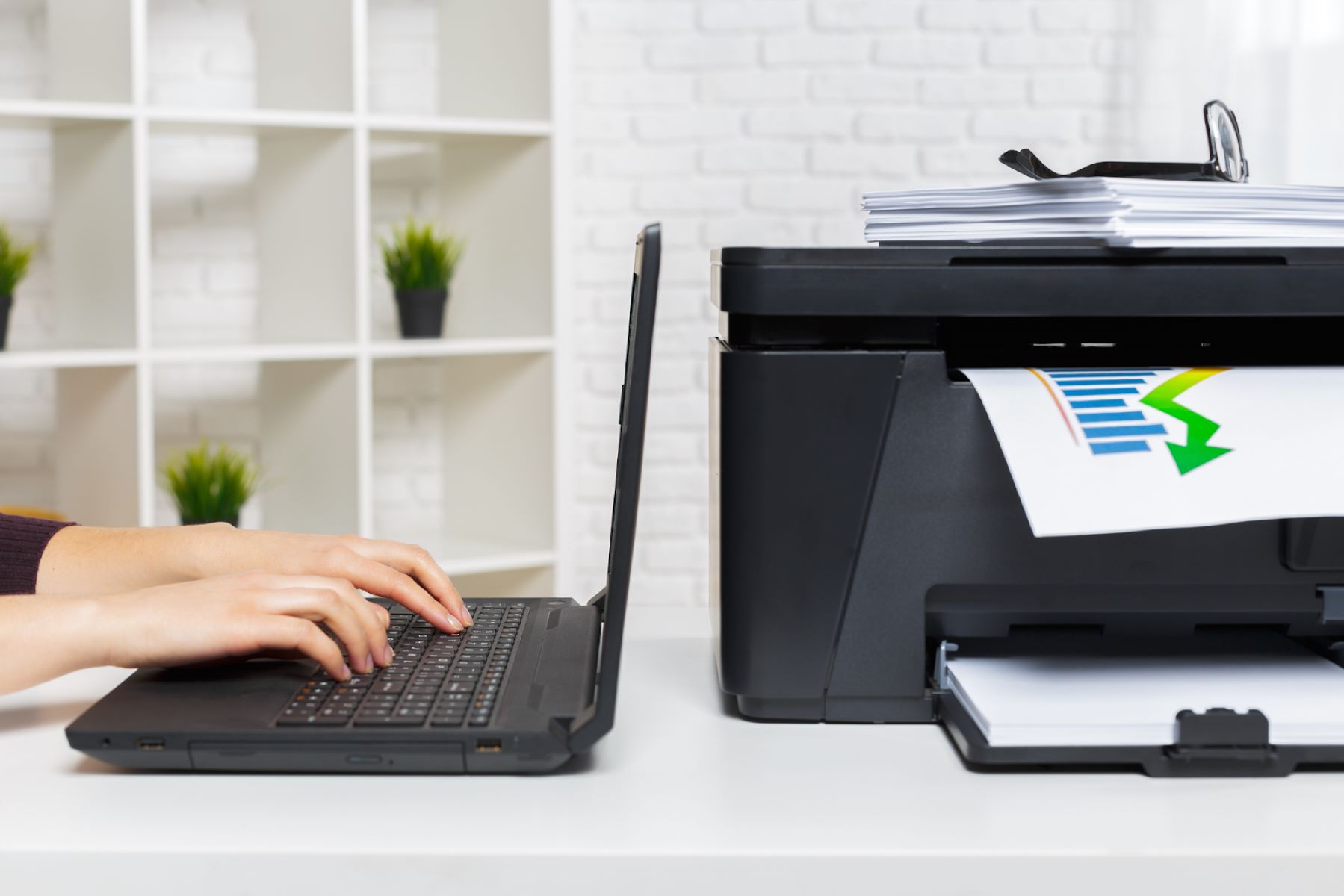
نحوه تنظیم رنگ پرینتر
- درایور پرینتر خود را به روز کنید
اولین قدم برای اطمینان از عملکرد صحیح پرینتر، بهروزرسانی درایور آن به آخرین نسخه است. درایورها نرمافزاری هستند که به رایانه شما اجازه میدهند با پرینتر ارتباط برقرار کند و بهروزرسانی آنها میتواند مشکلات مربوط به رنگ را برطرف کند.
برای بهروزرسانی درایور پرینتر، میتوانید به وبسایت سازنده پرینتر خود مراجعه کنید یا از ابزار بهروزرسانی درایور در رایانه خود استفاده کنید.
- تنظیمات رنگ را در نرمافزار چاپگر خود پیدا کنید
اکثر پرینترها دارای نرمافزاری هستند که به شما امکان میدهد تنظیمات مختلف چاپ، از جمله تنظیمات رنگ را کنترل کنید. برای یافتن این نرمافزار، میتوانید به دنبال نماد پرینتر در نوار وظیفه خود بگردید یا از منوی شروع به جستجوی “تنظیمات پرینتر” بروید.
هنگامی که نرمافزار چاپگر خود را باز کردید، به دنبال بخش “تنظیمات رنگ” یا “گزینههای رنگ” باشید. در این بخش، میتوانید تنظیمات مختلفی را برای کنترل نحوه چاپ رنگها توسط پرینتر خود پیدا کنید.
- تنظیمات رنگ را برای نیازهای خود تنظیم کنید
تنظیمات رنگ موجود در نرمافزار چاپگر شما بسته به نوع پرینتر و مدل آن متفاوت خواهد بود. با این حال، برخی از تنظیمات رایج که ممکن است پیدا کنید عبارتند از:
- حالت رنگ: این تنظیم به شما امکان میدهد نوع طیف رنگی را که پرینتر شما استفاده میکند انتخاب کنید. رایجترین حالتهای رنگی عبارتند از RGB (برای چاپ عکسها و تصاویر) و CMYK (برای چاپ اسناد).
- روشنایی: این تنظیم میزان روشنایی یا تاریکی چاپ را کنترل میکند.
- کنتراست: این تنظیم تفاوت بین رنگهای روشن و تیره را کنترل میکند.
- اشباع: این تنظیم شدت رنگها را کنترل میکند.
بهترین راه برای یافتن تنظیمات رنگ مناسب برای نیازهای خود، آزمایش با تنظیمات مختلف و مشاهده نتیجه چاپ است.
- از صفحه تست چاپ برای تنظیم دقیق رنگ استفاده کنید
اکثر پرینترها دارای صفحه تست چاپ هستند که به شما امکان میدهد تنظیمات رنگ خود را ارزیابی کنید. برای چاپ صفحه تست، به نرمافزار چاپگر خود بروید و به دنبال گزینه “صفحه تست چاپ” یا “تنظیمات رنگ” باشید.
صفحه تست چاپ شامل نمونههایی از رنگها و سایهروشنها است که میتوانید از آنها برای تنظیم دقیق تنظیمات رنگ خود استفاده کنید.
- اگر مشکلاتی دارید، از منابع کمکی استفاده کنید
اگر در تنظیم رنگ پرینتر خود مشکل دارید، میتوانید از منابع مختلفی برای کمک استفاده کنید.
دفترچه راهنمای پرینتر خود را بررسی کنید: دفترچه راهنمای پرینتر شما اغلب اطلاعات دقیقی در مورد نحوه تنظیم رنگ پرینتر شما ارائه میدهد.
به وب سایت سازنده پرینتر خود مراجعه کنید: وب سایت سازنده پرینتر شما ممکن است راهنماهای عیب یابی و مقالات پشتیبانی را ارائه دهد که میتواند به شما در حل مشکل خود کمک کند.
با خدمات پشتیبانی مشتری سازنده پرینتر خود تماس بگیرید: اگر هنوز مشکل دارید، میتوانید با خدمات پشتیبانی مشتری سازنده پرینتر خود تماس بگیرید و از آنها کمک بخواهید.
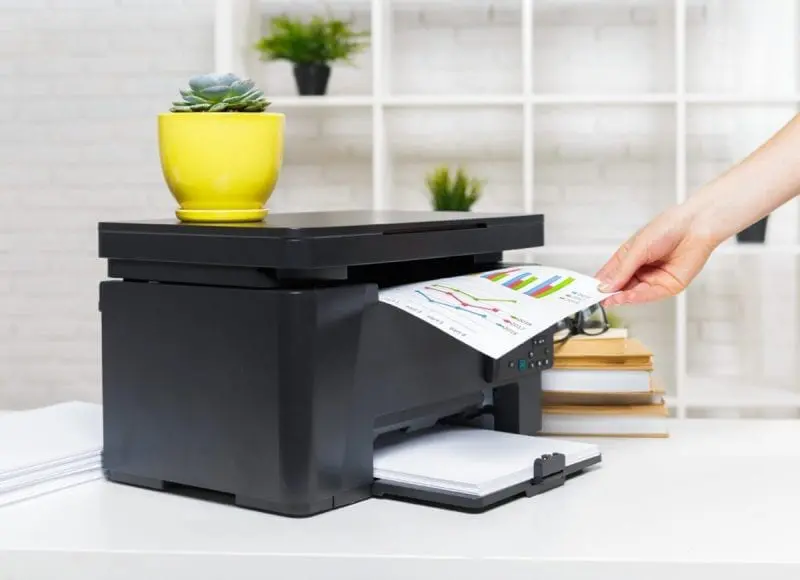
نکات و ترفندهای اضافی برای تنظیم رنگ پرینتر
در اینجا چند نکته و ترفند دیگر وجود دارد که به شما کمک میکند تا از پرینتر خود بهترین نتیجه را با رنگهای دقیق و باکیفیت بگیرید:
- از پروفایلهای رنگی سفارشی استفاده کنید: برخی از پرینترها به شما امکان میدهند پروفایلهای رنگی سفارشی ایجاد کنید یا دانلود کنید. این پروفایلها میتوانند به شما کمک کنند تا رنگهای چاپ شده خود را با نیازهای خاص خود مطابقت دهید.
- پرینتر خود را به طور مرتب کالیبره کنید: کالیبراسیون پرینتر فرآیندی است که تضمین میکند رنگهای چاپ شده با رنگهایی که روی صفحه نمایش شما ظاهر میشوند مطابقت داشته باشد. اکثر پرینترها دارای ابزارهای داخلی کالیبراسیون هستند یا میتوانید از نرم افزار شخص ثالث برای کالیبراسیون پرینتر خود استفاده کنید.
- از جوهر و تونر باکیفیت استفاده کنید: جوهر و تونر نامرغوب میتوانند باعث ایجاد رنگهای چاپ شده با کیفیت پایین یا نادرست شوند. برای بهترین نتیجه، از جوهر و تونر اصلی یا جوهر و تونر باکیفیت بالا از یک برند معتبر استفاده کنید.
- پرینتر خود را تمیز نگه دارید: گرد و غبار و کثیفی میتوانند بر کیفیت رنگ چاپ شما تأثیر بگذارند. به طور مرتب هد پرینتر و سایر قسمتهای داخلی پرینتر خود را تمیز کنید.
با دنبال کردن این مراحل و نکات، میتوانید رنگ پرینتر خود را به درستی تنظیم کنید و از چاپهای باکیفیت و دقیق لذت ببرید. به یاد داشته باشید که بهترین تنظیمات رنگ برای شما ممکن است بسته به نوع پرینتر، نوع کاغذ و نیازهای خاص شما متفاوت باشد.
پرینت اقتصادی برای چاپ های زیاد
اگر هر روز نیاز به چاپ تعداد زیادی اسناد متنی دارید که رنگ در آنها اهمیت چندانی ندارد، میتوانید از حالت اقتصادی یا Draft Mode استفاده کنید. این گزینه به شما امکان میدهد چاپهای کمرنگتری انجام دهید که منجر به مصرف کمتر جوهر میشود. در نتیجه، این روش میتواند هزینهها را کاهش دهد، اما برای اسناد مهم توصیه نمیشود. اگر میخواهید این حالت را فعال کنید، مراحل زیر را دنبال کنید:
- ابتدا صفحه پرینت را روی سیستم خود باز کنید. برای این کار معمولاً میتوانید از کلید میانبر Ctrl+P استفاده کنید.
- در صفحه پرینت، گزینهای با عنوان “Printer Properties” یا “Printing Preferences” را پیدا کنید و روی آن کلیک کنید تا به تنظیمات پرینتر دسترسی پیدا کنید. این گزینه معمولاً زیر نام پرینتر قرار دارد.
- پس از باز شدن صفحه تنظیمات، چندین سربرگ را خواهید دید. به سربرگ “Paper/Quality” بروید.
- در ستون سمت راست این صفحه، گزینهای به نام “Econo Mode” (حالت اقتصادی) وجود دارد. برای فعال کردن این حالت، تیک آن را بزنید و سپس روی “OK” کلیک کنید.
- برای غیرفعال کردن حالت اقتصادی، همین مراحل را دنبال کنید و تیک گزینه را بردارید.
تنظیم رنگی یا سیاه و سفید بودن
برخی از پرینترها فقط سیاه و سفید هستند و گزینه دیگری برای چاپ در دسترس نیست، بنابراین تمام چاپها بهصورت سیاه و سفید انجام میشود. از سوی دیگر، برخی پرینترها رنگی هستند و قابلیت چاپ هم بهصورت سیاه و سفید و هم رنگی را دارند. در این نوع پرینترها، وقتی با فشردن کلیدهای Ctrl+P به صفحه پرینت دسترسی پیدا میکنید، دو گزینه برای انتخاب دارید. اگر اسنادی که قصد چاپ آنها را دارید نیازی به رنگ ندارند و سیاه و سفید بودنشان به درک مطلب لطمهای نمیزند، میتوانید حالت سیاه و سفید را انتخاب کنید. در غیر این صورت، میتوانید از حالت رنگی استفاده کنید.
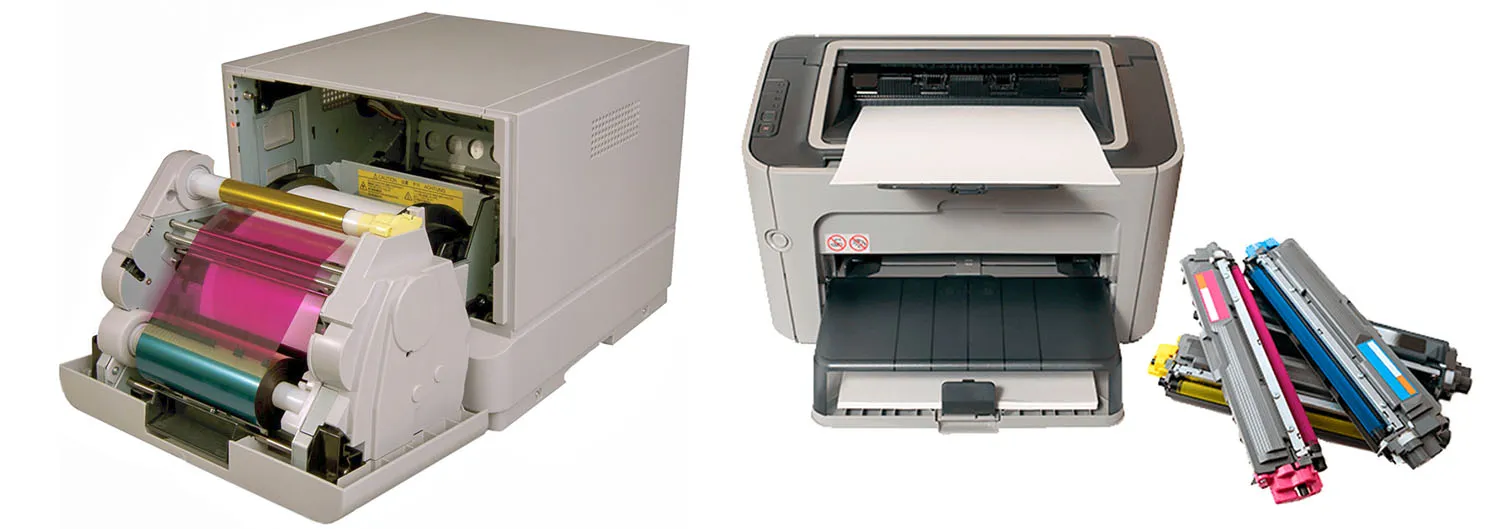
تنظیمات رزولوشن پرینتر
رزولوشن پرینتر به تعداد نقاط رنگی اشاره دارد که در هر اینچ مربع از کاغذ چاپ میشود. این مقدار با واحد dpi (نقطه در هر اینچ) اندازهگیری میشود و هرچه این عدد بیشتر باشد، کیفیت چاپ بهتری بدست میآید. با افزایش کیفیت چاپ، میزان مصرف جوهر نیز افزایش مییابد. اگر قصد تغییر رزولوشن را دارید، به مراحل زیر توجه کنید:
مجدداً به صفحه تنظیمات پرینتر بازگردید و سربرگ “Paper/Quality” را باز کنید.
در این صفحه، بخشی به نام “Print Quality” وجود دارد که میتوانید مقدار dpi دستگاه را در آن تنظیم کنید. حداکثر و حداقل مقادیر ممکن برای dpi بستگی به نوع دستگاه شما دارد، اما اغلب این اعداد از 300 یا 200 شروع میشوند.
تنظیمات دیفالت برای تمام چاپ ها
تنظیماتی که تا کنون در مورد آنها صحبت شده، باید هر بار که چاپ میکنید، مشخص شوند و به طور دائمی نیستند. این ویژگی مفید است، زیرا اجازه میدهد هر بار بسته به سندی که میخواهید چاپ کنید، تنظیمات مناسب آن را انتخاب کنید. اما برای افرادی که کار مشخصی دارند و از قبل میدانند که قرار است در طول روز چه چیزهایی چاپ کنند، بهتر است تنظیمات آنها به صورت دائمی تنظیم شود.
برای دسترسی به صفحه “Devices and Printers” در ویندوز، میتوانید به کنترل پنل رفته و آن را جستجو کنید. در صورتی که نتوانستید آن را پیدا کنید، میتوانید از نوار جستجو استفاده کنید.
وقتی صفحه باز میشود، پرینتر مورد نظر خود را در بین لیست دستگاههای متصل به سیستم پیدا کرده و روی آن راست کلیک کنید.
سپس صفحه تنظیمات پرینتر باز میشود. در این صفحه، سربرگ “Paper/Quality” را پیدا کرده و وارد آن شوید. در اینجا میتوانید گزینههای مختلفی را برای رنگ و کیفیت انتخاب کرده و تنظیمات خود را ذخیره کنید. این تنظیمات بر روی تمام چاپهای بعدی اعمال خواهند شد.
نتیجهگیری
تنظیم رنگ پرینتر ممکن است در ابتدا دلهرهآور به نظر برسد، اما با کمی دانش و صبر، میتوانید به راحتی پرینتر خود را برای چاپ رنگهای دقیق و باکیفیت تنظیم کنید. با دنبال کردن مراحل و نکات ارائه شده در این مقاله، میتوانید از چاپهای زیبا و چشمنواز که سالها از آنها لذت خواهید برد، لذت ببرید.

