

دلایل کمرنگ پرینت گرفتن پرینتر


آیا تاکنون با این مشکل مواجه شده اید که پرینترتان کمرنگ چاپ کند و خروجی آن از کیفیت مطلوبی برخوردار نباشد؟ این مشکل می تواند دلایل مختلفی داشته باشد، از خرابی کارتریج گرفته تا مشکلات نرم افزاری و سخت افزاری. در این مقاله از کونیکا پرینتر، تمامی دلایل کمرنگ پرینت گرفتن پرینتر را بررسی خواهیم کرد و راهکار هایی برای حل این مشکل ارائه می دهیم؛ تا پایان متن با ما همراه باشید.
چرا پرینتر کمرنگ پرینت می گیرد؟
-
کمبود جوهر یا تونر در کارتریج
یکی از رایج ترین دلایل کمرنگ پرینت گرفتن پرینتر، کمبود جوهر یا تونر در کارتریج است. اگر پرینتر جوهر یا تونر کافی نداشته باشد، کیفیت چاپ کاهش یافته و اسناد به صورت کمرنگ ظاهر می شوند. برای بررسی این موضوع:
- از نرم افزار مدیریت پرینتر میزان جوهر را چک کنید.
- در صورت نیاز، کارتریج را تعویض یا مجدداً شارژ کنید.
- از کارتریج های اصل و باکیفیت استفاده کنید.
-
گرفتگی هد پرینتر (برای پرینتر های جوهر افشان)
در پرینتر های جوهر افشان، هد چاپ یکی از بخش های حیاتی است که جوهر را روی کاغذ منتقل می کند. اگر این قسمت مسدود شود، چاپ کمرنگ یا ناصاف خواهد بود. برای رفع این مشکل:
- از قابلیت “Head Cleaning” در تنظیمات پرینتر استفاده کنید.
- هد چاپ را با یک دستمال نرم و محلول مخصوص تمیز کنید.
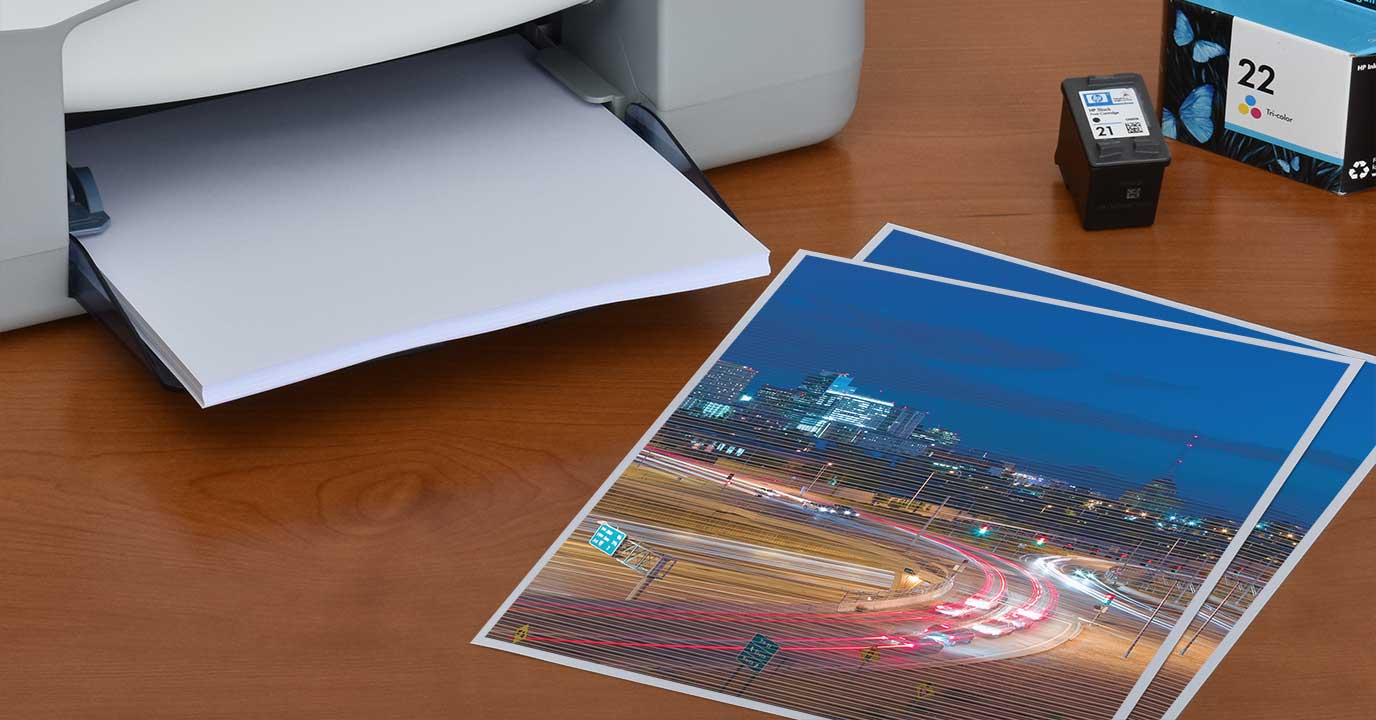
دلایل کمرنگ پرینت گرفتن پرینتر
-
تنظیمات نادرست کیفیت چاپ
برخی مواقع، تنظیمات نرم افزاری پرینتر به گونه ای است که کیفیت چاپ را کاهش می دهد. اگر چاپگر روی حالت “Draft” تنظیم شده باشد، چاپ های شما کمرنگ خواهند بود. راه حل:
- تنظیمات چاپ را بررسی کنید و کیفیت را روی “High” یا “Best” قرار دهید.
- درایور پرینتر را به روز کنید.
-
مشکلات درایور چاپگر یا نرم افزار
درایور های قدیمی یا نصب نادرست نرم افزار چاپگر می توانند باعث مشکلاتی مانند کاهش کیفیت چاپ، چاپ تار یا کم رنگ شوند.
راه حل:
برای رفع این مشکل، درایور ها و نرم افزار چاپگر خود را به آخرین نسخه موجود از وب سایت رسمی سازنده به روزرسانی کنید. مراحل زیر را دنبال کنید:
- Device Manager را در نوار جستجوی ویندوز تایپ کرده و آن را باز کنید.
- چاپگر خود را در لیست دستگاه ها پیدا کنید، روی آن کلیک راست کرده و Update driver را انتخاب نمایید.
- گزینه جستجوی خودکار برای درایور های جدید را انتخاب کنید تا درایور مورد نیاز به صورت خودکار به روزرسانی شود.
- در صورتی که فایل درایور را به صورت دستی از وب سایت سازنده دانلود کرده اید، گزینه Browse my computer for drivers را انتخاب کرده و مسیر فایل را مشخص کنید تا نصب انجام شود.
-
کیفیت پایین کاغذ و عدم سازگاری
استفاده از کاغذ نامناسب یا بی کیفیت، مانند کاغذ های طرح دار یا گلاسه، ممکن است مانع جذب صحیح جوهر یا تونر شود. این مشکل می تواند باعث کاهش وضوح، کم رنگ شدن یا حتی تاری چاپ گردد.
راه حل:
- از کاغذی باکیفیت و کاملاً سازگار با چاپگر خود استفاده کنید.
- ترجیحاً از کاغذ های ساده و بدون پوشش اضافی استفاده کنید تا جوهر یا تونر به درستی روی آن پخش شود.
- انتخاب سایز مناسب کاغذ نیز تأثیر زیادی بر کیفیت چاپ دارد، بنابراین قبل از چاپ، نوع و اندازه کاغذ را بررسی کنید.
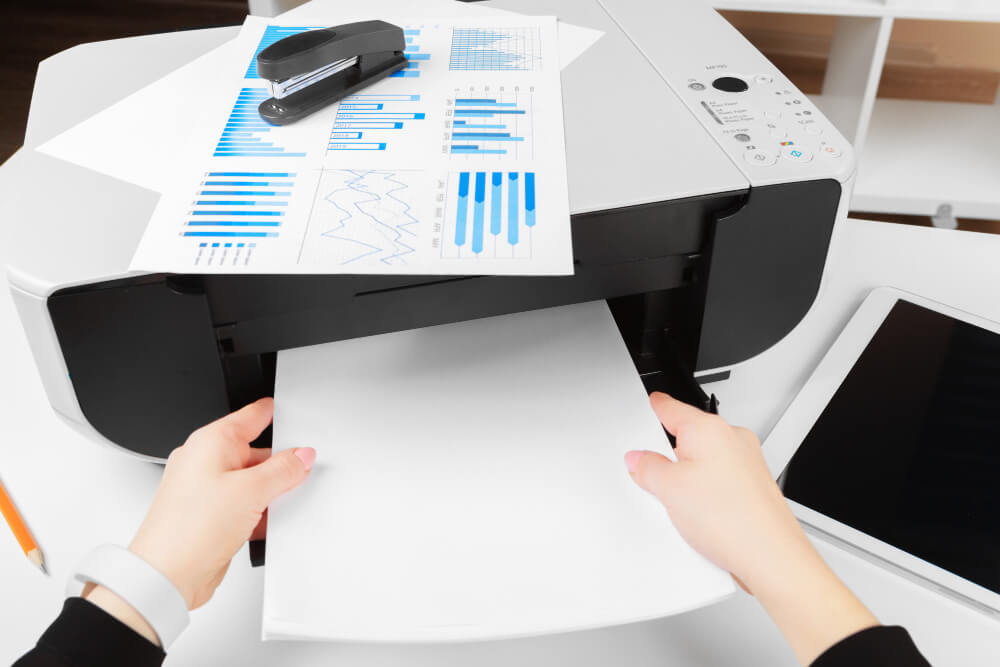
روش های جلوگیری از چاپ کمرنگ پرینتر
-
دما و رطوبت نامناسب اتاق
رطوبت یا گرمای بیش از حد می تواند عملکرد چاپگر را مختل کند. رطوبت زیاد ممکن است باعث تغییر شکل کاغذ شده و آن را موج دار کند، در نتیجه جوهر به درستی روی آن پخش نمی شود. علاوه بر این، گرمای بالا می تواند بر اجزای داخلی چاپگر تأثیر منفی بگذارد و منجر به افت کیفیت چاپ شود.
راهحل:
- دمای محیط چاپ را در محدوده ۶۸ تا ۷۲ درجه فارنهایت (۲۰ تا ۲۲ درجه سانتی گراد) و رطوبت را بین ۳۰ تا ۵۰ درصد حفظ کنید.
- کنترل شرایط محیطی باعث بهبود کیفیت چاپ، جلوگیری از خرابی دستگاه و افزایش طول عمر آن می شود.
-
مسائل سخت افزاری چاپگر
گاهی اوقات، نقص در قطعات داخلی چاپگر مانند خرابی فیوزر یا غلتک ها می تواند باعث کاهش کیفیت چاپ، از جمله کمرنگ شدن یا تار شدن متن و تصاویر شود.
راهحل:
- در صورت مشاهده صدای غیر عادی از چاپگر، احتمال وجود مشکل سخت افزاری را بررسی کنید.
- قطعات داخلی دستگاه را چک کنید تا از سلامت آن ها اطمینان حاصل کنید.
- برای عیب یابی دقیق تر و انجام تعمیرات، با یک متخصص فنی چاپگر مشورت کنید.
روش های جلوگیری از مشکل چاپ کمرنگ پرینتر
-
استفاده از کاغذ مناسب
کاغذ بی کیفیت یا مرطوب باعث جذب نامناسب جوهر و کمرنگ شدن چاپ می شود. برای جلوگیری از این مشکل:
- از کاغذ های استاندارد و مناسب برای نوع پرینتر خود استفاده کنید.
- کاغذ را در محیط خشک نگهداری کنید.
-
بررسی اتصال کابل ها و شبکه
گاهی اوقات مشکلات ارتباطی بین پرینتر و کامپیوتر منجر به نقص در ارسال اطلاعات چاپ می شود. برای حل این مشکل:
- کابل ها و اتصالات را بررسی کنید.
- اگر از پرینتر بی سیم استفاده می کنید، سیگنال شبکه را چک کنید.
علت کمرنگ پرینت گرفتن پرینتر
- قدیمی بودن درایور پرینتر: نسخه های قدیمی درایور پرینتر ممکن است باعث افت کیفیت چاپ شوند. همواره درایور را از سایت رسمی سازنده به روزرسانی کنید.
- مشکلات برق و منبع تغذیه: ولتاژ نامناسب یا نوسانات برق می تواند بر عملکرد پرینتر تأثیر بگذارد و باعث کاهش کیفیت چاپ شود. استفاده از محافظ برق توصیه می شود.
- کارتریج غیر اصل یا کم کیفیت: استفاده از تونر یا جوهر غیر اصل می تواند باعث چاپ کمرنگ و آسیب به پرینتر شود. همیشه از مواد مصرفی اورجینال استفاده کنید.
- کثیف بودن رول های پرینتر: رول های داخلی پرینتر اگر آلوده باشند، جوهر را به درستی روی کاغذ منتقل نمی کنند. تمیز کردن منظم این بخش ها ضروری است.
- مشکلات سخت افزاری پرینتر: گاهی اوقات مشکلات داخلی مانند خرابی بردهای الکترونیکی یا قطعات مکانیکی می توانند باعث کاهش کیفیت چاپ شوند. در این مواقع، مراجعه به یک تعمیرکار متخصص ضروری است.
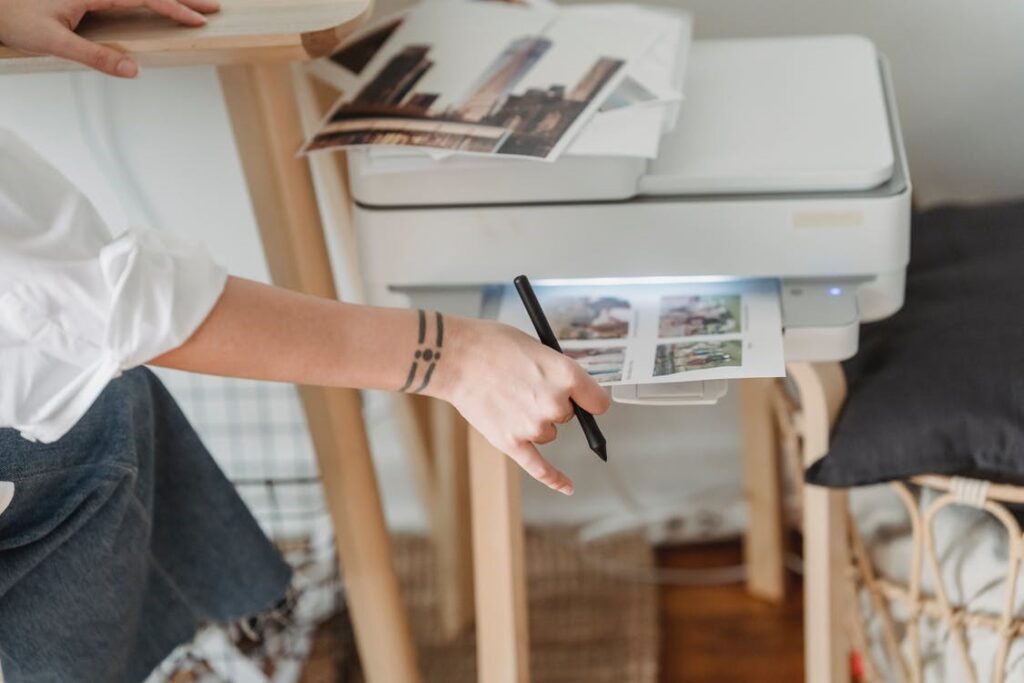
علت کمرنگ پرینت گرفتن پرینتر
نحوه رفع مشکل کمرنگ پرینت گرفتن پرینتر
-
اجرای تست پرینت و تنظیم دستی هد چاپ
در تنظیمات پرینتر گزینه ای برای چاپ یک صفحه تست وجود دارد. با استفاده از این گزینه می توانید الگوهای رنگی را بررسی کنید.
-
بررسی و تعویض قطعات داخلی
قطعاتی مانند درام در پرینتر های لیزری، در صورت فرسودگی، باعث افت کیفیت چاپ می شوند و باید تعویض شوند.
-
انجام تعمیرات دوره ای و نگهداری منظم
تمیز کردن پرینتر و بررسی سلامت قطعات به صورت دوره ای می تواند از بروز مشکلات جلوگیری کند.
نتیجه گیری
کمرنگ پرینت گرفتن پرینتر یکی از مشکلات رایجی است که می تواند ناشی از عوامل متعددی مانند کمبود جوهر یا تونر، گرفتگی هد پرینتر، تنظیمات نادرست چاپ، مشکلات نرم افزاری و درایور، کیفیت پایین کاغذ، شرایط محیطی نامناسب و یا نقص سخت افزاری باشد.
برای رفع این مشکل، کاربران می توانند ابتدا میزان جوهر یا تونر را بررسی کرده و در صورت نیاز آن را تعویض کنند. همچنین، تمیز کردن هد پرینتر، تنظیم کیفیت چاپ، به روزرسانی درایور ها، استفاده از کاغذ مناسب و کنترل شرایط محیطی می تواند به بهبود کیفیت چاپ کمک کند. در صورتی که مشکل با این روش ها برطرف نشد، ممکن است نیاز به بررسی سخت افزاری و مراجعه به یک تعمیرکار متخصص باشد برای این کار میتوانید با کارشناسان ما در کونیکا پرینتر تماس بگیرید.
با رعایت نکات پیشگیری مانند استفاده از کارتریج های اصل، انجام تعمیر و نگهداری منظم، بررسی اتصالات و استفاده از محافظ برق، می توان از بروز مشکلات مشابه جلوگیری کرد و کیفیت چاپ را در سطح مطلوب حفظ نمود.
سوالات متداول
-
چرا پرینترم بعد از تعویض کارتریج همچنان کمرنگ چاپ می کند؟
ممکن است هوای اضافی درون هد چاپ گیر کرده باشد. گزینه “Clean Print Head” را اجرا کنید.
-
چگونه بفهمم که مشکل از تونر است یا هد پرینتر؟
چندین بار تست پرینت بگیرید. اگر رنگ ها نامتوازن باشند، مشکل از هد است؛ اگر فقط کم رنگ باشد، احتمالاً مشکل از تونر است.
-
آیا استفاده از تونر تقلبی باعث چاپ کمرنگ می شود؟
بله، تونر های غیر اصل معمولاً کیفیت پایین تری دارند و منجر به چاپ کمرنگ یا ناقص می شوند.
-
چطور تنظیمات چاپ را برای رفع مشکل تغییر دهم؟
در تنظیمات پرینتر، کیفیت چاپ را روی “Best” بگذارید و گزینه های مرتبط با مصرف بهینه جوهر را غیر فعال کنید.
-
آیا کاغذ بی کیفیت تأثیری بر کیفیت چاپ دارد؟
بله، کاغذ های نازک یا بازیافتی ممکن است جوهر را به درستی جذب نکنند و چاپ را کمرنگ کنند.
-
اگر با تمیز کردن هد مشکل حل نشد، چه کار کنم؟
در این صورت، احتمال دارد هد چاپ خراب شده باشد و نیاز به تعویض داشته باشد.

