

آموزش پیدا کردن آدرس IP پرینتر

پیدا کردن آدرس IP پرینتر یکی از اولین و مهم ترین قدم ها در شبکه کردن چاپگر یا حل مشکلات مربوط به اتصال آن است. اگر پرینتر شما به صورت بی سیم یا از طریق شبکه به کامپیوتر متصل شده باشد، باید آدرس IP آن را بدانید تا بتوانید آن را نصب کرده، به اشتراک بگذارید یا مشکلات آن را برطرف کنید. در این مقاله از کونیکا پرینتر به بررسی آموزش پیدا کردن آدرس IP پرینتر در ویندوز، مک و خود دستگاه پرینتر خواهیم پرداخت؛ تا پایان متن با ما همراه باشید.
آدرس IP پرینتر چیست و چرا مهم است؟
آدرس IP (Internet Protocol) یک شناسه عددی است که به هر دستگاه متصل به شبکه، از جمله پرینتر، اختصاص داده می شود. با استفاده از این آدرس:
-
می توانید پرینتر را در شبکه شناسایی کنید.
-
اتصال از چند کامپیوتر به یک چاپگر امکان پذیر می شود.
-
عیب یابی مشکلات اتصال ساده تر می شود.
-
امکان دسترسی از راه دور به پرینتر فراهم می گردد.
آموزش پیدا کردن آدرس IP پرینتر
چه پرینتر هایی دارای آدرس IP هستند؟
در همه ی موارد نمی توان از پرینتر انتظار داشت که آدرس IP داشته باشد. در ادامه پرینتر هایی که معمولاً دارای IP هستند را معرفی می کنیم:
-
پرینتر شبکه ای (با کابل LAN)
این نوع پرینتر مستقیماً به روتر یا سوئیچ شبکه وصل می شود و آدرس IP دارد.
-
پرینتر وایرلس (بی سیم)
این نوع چاپگر از طریق وای فای به شبکه متصل می شود و IP دریافت می کند.
-
پرینتر USB
پرینتر هایی که فقط با کابل USB به یک سیستم متصل می شوند، به طور مستقیم IP ندارند. اما اگر آن سیستم را به عنوان سرور پرینت معرفی کنیم، می توان آدرس IP آن سیستم را به عنوان آدرس پرینتر استفاده کرد.
آموزش پیدا کردن آدرس IP پرینتر
-
از طریق کنترل پنل ویندوز
کاربردی برای ویندوز 10، 11 و نسخه های قدیمی تر
-
به Control Panel > Devices and Printers بروید.
-
روی نام پرینتر خود راست کلیک کرده و Printer Properties را انتخاب کنید.
-
وارد تب Ports شوید.
-
پورتی که تیک خورده را بررسی کنید. اگر چیزی شبیه به
192.168.1.105نوشته باشد، این آدرس IP پرینتر است.
اگر پورت از نوع WSD باشد، ممکن است آدرس IP نمایش داده نشود. در این صورت به سراغ روش های دیگر بروید.
-
از منوی پرینتر
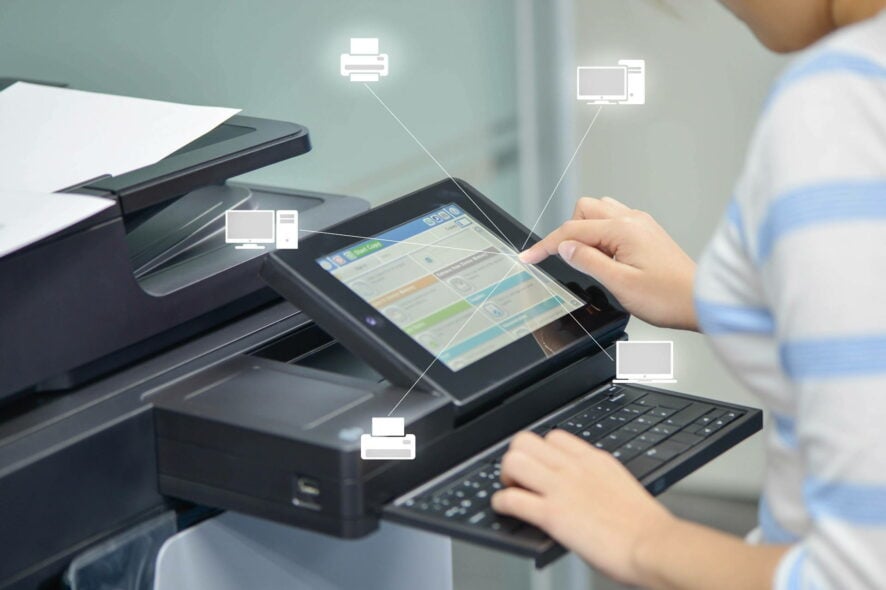
بیشتر پرینتر های مدرن دارای پنل یا نمایشگر دیجیتال هستند. با استفاده از آن می توانید تنظیمات شبکه را مشاهده کنید:
آموزش پیدا کردن آدرس IP پرینتر
مراحل عمومی:
-
دکمه Menu یا Settings را فشار دهید.
-
وارد بخش Network Settings یا Wireless Settings شوید.
-
گزینه هایی مانند TCP/IP Settings, IP Address, Wi-Fi Status را انتخاب کنید.
-
IP نمایش داده می شود یا می توانید یک Configuration Page چاپ کنید.
نکته: این روش برای پرینتر های HP، Canon، Epson، Brother، Samsung و Ricoh قابل استفاده است.
-
از طریق مودم یا روتر
اگر پرینتر شما به شبکه خانگی یا شرکتی متصل است، می توانید IP آن را در تنظیمات مودم پیدا کنید:
-
آدرس
192.168.1.1یا192.168.0.1را در مرورگر وارد کنید. -
وارد پنل تنظیمات مودم شوید.
-
به بخش Connected Devices, Device List یا DHCP Client List بروید.
-
لیستی از دستگاه های متصل به شبکه ظاهر می شود. نام پرینتر (مانند
HP LaserJet,Epson WF) و IP آن در لیست خواهد بود.
-
از طریق دستورات CMD (برای کاربران پیشرفته)
اگر نام یا مک آدرس پرینتر را می دانید، می توانید از دستور زیر در Command Prompt استفاده کنید:
arp -a
این دستور لیستی از آدرس های IP و MAC Address های دستگاه های متصل به شبکه را نشان می دهد. اگر MAC مربوط به پرینتر را بشناسید، می توانید IP آن را از لیست تشخیص دهید.
-
چاپ گزارش شبکه از پرینتر
اکثر پرینترها قابلیت پرینت گرفتن از Network Configuration Page را دارند:
-
در پرینتر HP: دکمه Information یا Wireless را چند ثانیه نگه دارید.
-
در پرینتر Brother: دکمه Menu > Print Reports > Network Configuration
-
در Epson: Setup > Network Settings > Print Status Sheet
آموزش پیدا کردن آدرس IP پرینتر
-
استفاده از اپلیکیشن های موبایل
برخی اپلیکیشن ها مثل Fing (iOS/Android) یا HP Smart می توانند لیست دستگاه های متصل به وای فای را همراه با IP آن ها نمایش دهند.
-
پیدا کردن IP پرینتر در سیستم عامل مک (MacOS)
-
وارد System Preferences شوید.
-
روی Printers & Scanners کلیک کنید.
-
پرینتر مورد نظر را انتخاب کنید.
-
در قسمت پایین، آدرس IP پرینتر نمایش داده می شود. اگر نمایش داده نشد، روی Options & Supplies کلیک کنید و در تب General یا Location جست و جو کنید.
چگونه IP پرینتر را ثابت (Static) کنیم؟
بعضی از پرینتر ها به صورت پیش فرض از DHCP استفاده می کنند، یعنی IP آن ها در هر بار روشن شدن مودم ممکن است تغییر کند. برای جلوگیری از این مشکل می توانید IP پرینتر را ثابت کنید:
-
از تنظیمات خود پرینتر (در منوی شبکه)
-
یا از طریق تنظیمات DHCP در مودم (با استفاده از MAC Address پرینتر)
-
یا با استفاده از نرم افزار های مدیریت شبکه مانند HP Web Jetadmin
رفع مشکلات رایج هنگام پیدا نکردن IP پرینتر
| مشکل | راهکار پیشنهادی |
|---|---|
| IP پرینتر 0.0.0.0 نمایش داده می شود | اتصال به شبکه برقرار نیست؛ وای فای یا کابل بررسی شود |
| پرینتر در لیست روتر نمایش داده نمی شود | مودم را ریستارت کرده و دوباره تست کنید |
| پرینتر در Control Panel هست ولی IP ندارد | ممکن است از نوع WSD باشد؛ با چاپ گزارش شبکه، IP را پیدا کنید |
| IP پرینتر تغییر می کند | در مودم یا خود پرینتر، IP را ثابت (Static) کنید |
نتیجه گیری
پیدا کردن آدرس IP پرینتر نه تنها برای نصب و راه اندازی، بلکه برای مدیریت درست چاپگر در شبکه حیاتی است. با روش هایی که در این مقاله ارائه دادیم، چه کاربر خانگی باشید و چه مدیر شبکه، می توانید به راحتی IP پرینتر را پیدا کرده و از آن استفاده کنید.
سوالات متداول
-
چرا باید آدرس IP پرینتر را بدانم؟
برای اتصال پرینتر به چند کامپیوتر، انجام تنظیمات شبکه، به اشتراک گذاری و رفع مشکلات اتصال، دانستن IP ضروری است.
-
اگر چند پرینتر در شبکه داشته باشم، چطور تشخیص بدهم کدام IP برای کدام است؟
از روی نام دستگاه در لیست روتر یا چاپ گزارش وضعیت شبکه هر پرینتر می توانید به راحتی آن ها را تشخیص دهید.
-
آیا پرینتر های وای فای هم IP دارند؟
بله، هر دستگاهی که به شبکه متصل شود (حتی از طریق وایرلس)، یک IP منحصر به فرد دریافت می کند.
-
آیا امکان پیدا کردن IP پرینتر بدون دسترسی به پنل آن وجود دارد؟
بله، با استفاده از روش هایی مثل مشاهده در مودم یا اپلیکیشن های موبایل، می توانید IP را بدون استفاده از خود دستگاه پیدا کنید.

