

چگونه تنظیمات دوطرفه چاپ (Duplex) را فعال کنیم؟

در دنیای امروز که کاغذ و جوهر منابع گران بهایی هستند ، چاپ دو طرفه یا همان Duplex یکی از بهترین راهکار ها برای صرفه جویی در هزینه ها و حفظ محیط زیست است . تصور کنید که بدون نیاز به چرخاندن دستی صفحات ، پرینتر شما به طور خودکار روی هر دو طرف کاغذ چاپ کند . این قابلیت نه تنها زمان شما را ذخیره می کند ، بلکه از هدر رفت کاغذ نیز جلوگیری می کند . اگر شما هم صاحب یک پرینتر هستید و می خواهید از این ویژگی استفاده کنید ، در این مقاله از کونیکا پرینتر به بررسی این که چگونه تنظیمات دوطرفه چاپ (Duplex) را فعال کنیم؟ خواهیم پرداخت تا پایان متن با ما همراه باشید.
ما در کونیکا پرینتر سال ها است که با پرینترهای مختلف کار می کنیم و می دانیم که گاهی اوقات فعال کردن این گزینه می تواند کمی گیج کننده باشد . اما نگران نباشید . ما از صفر شروع می کنیم و تا انتها با هم پیش می رویم . ابتدا بیایید بفهمیم Duplex دقیقا چیست و چرا باید به آن اهمیت دهیم .
Duplex Printing چیست ؟
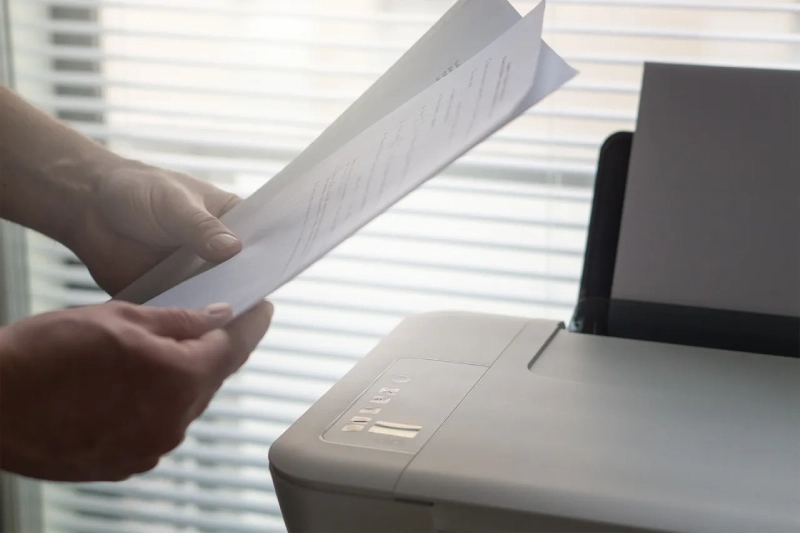
Duplex Printing یا چاپ دوطرفه به فرآیندی گفته می شود که پرینتر ابتدا روی یک طرف کاغذ چاپ می کند ، سپس کاغذ را برمی گرداند و روی طرف دیگر آن چاپ را ادامه می دهد . این کار به دو صورت اصلی انجام می شود :
- Duplex خودکار : پرینتر خودش همه چیز را مدیریت می کند و نیازی به دخالت شما نیست .
- Duplex دستی : در این حالت ، پرینتر به شما سیگنال می دهد تا کاغذ را بچرخانید و دوباره قرار دهید .
بیشتر پرینتر های مدرن مانند مدل های کونیکا مینولتا از Duplex خودکار پشتیبانی می کنند . این ویژگی در پرینتر های لیزری و جوهر افشان رایج است و می تواند حجم چاپ شما را تا 50 درصد کاهش دهد .
از نظر تاریخی ، چاپ دوطرفه از دهه 1970 میلادی شروع شد ، اما با پیشرفت فناوری ، به یکی از استانداردهای صنعت چاپ تبدیل شده است . در ایران ، با توجه به افزایش قیمت کاغذ ، این گزینه برای کسب و کارهای کوچک مثل فروشگاه های آنلاین بسیار مفید است . مثلا اگر شما مدارک اداری یا بروشور های تبلیغاتی چاپ می کنید ، Duplex می تواند صرفه جویی قابل توجهی ایجاد کند .
چگونه تنظیمات دوطرفه چاپ (Duplex) را فعال کنیم؟
مزایای چاپ دوطرفه
چرا باید وقت بگذارید و تنظیمات Duplex را فعال کنید ؟ بیایید به مزایای آن نگاهی بیندازیم .
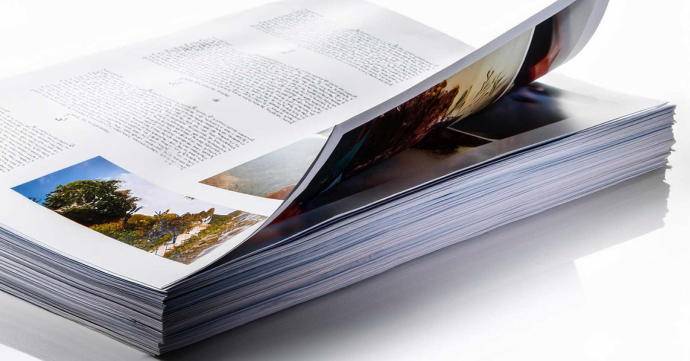
- صرفه جویی در کاغذ : طبق آمار سازمان حفاظت محیط زیست ، هر سال میلیون ها تن کاغذ هدر می رود . با Duplex ، شما نیمی از کاغذ مصرفی را ذخیره می کنید ، این کار نه تنها جیب شما را پر می کند ، بلکه به کاهش قطع درختان نیز کمک می کند .
- کاهش هزینه های جوهر و نگهداری : چاپ روی یک طرف کمتر از دو طرف جوهر مصرف می کند و پرینتر کمتر گرم می شود ، که این کار عمر دستگاه را افزایش می دهد .
- راحتی و سرعت : دیگر لازم نیست صفحات را دستی بچرخانید . برای مثال ، در چاپ کتابچه های راهنما یا گزارش های مالی ، Duplex همه چیز را یکجا انجام می دهد .
در فروشگاه کونیکا پرینتر ، ما همیشه به مشتریان توصیه می کنیم از این ویژگی استفاده کنند ، چون پرینتر های ما با این قابلیت سازگار هستند . اما چطور فعالش کنیم ؟ برویم سراغ مراحل .
چگونه تنظیمات دوطرفه چاپ (Duplex) را فعال کنیم؟
اگر از سیستم عامل ویندوز استفاده می کنید ، فعال کردن Duplex بسیار ساده است . فرض کنید پرینتر شما به کامپیوتر متصل شده و درایورها نصب هستند .
- ابتدا ، یک سند را باز کنید . مثلا در ورد یا PDF . به منوی File بروید و Print را انتخاب کنید .
- در پنجره چاپ ، پرینتر مورد نظر را انتخاب کنید . حالا به بخش Properties یا Preferences بروید .
- در تب Layout یا Finishing ، گزینه Duplex یا Two Sided Printing را پیدا کنید .
دو حالت اصلی وجود دارد :
- Long Edge Binding : برای کتاب ها و اسناد عمودی ، که چاپ مثل کتاب باز می شود .
- Short Edge Binding : برای تقویم ها یا اسناد افقی ، که از سمت کوتاه باز می شود .
گزینه مورد نظر را تیک بزنید و OK را بزنید . حالا Print را فشار دهید و ببینید چطور پرینتر جادو می کند .
اگر گزینه Duplex در Properties ظاهر نمی شود ، ممکن است درایور پرینتر قدیمی باشد . به سایت سازنده بروید و درایور جدید دانلود کنید . برای پرینتر های کونیکا مینولتا ، این کار فقط چند دقیقه طول می کشد .
نکته مهم : در ویندوز 10 و 11 ، می توانید تنظیمات پیش فرض پرینتر را تغییر دهید . به Settings > Devices > Printers & Scanners بروید ، پرینتر را انتخاب کنید و Manage کنید . سپس Printing Preferences را باز کنید و Duplex را فعال کنید . اینطوری هر بار نیازی به تنظیم مجدد نیست .
مزایای چاپ دوطرفه
فعال سازی Duplex در مک
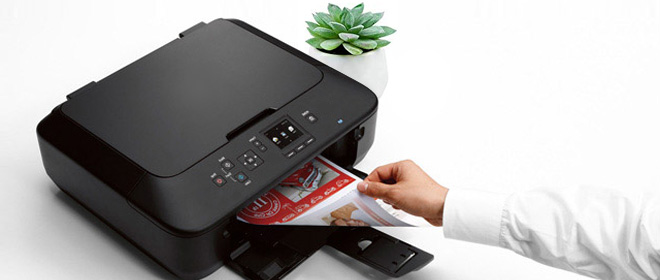
کاربران مک هم خوش شانس هستند . سیستم عامل macOS از Duplex پشتیبانی عالی می کند .
- ابتدا ، سند خود را باز کنید و به File > Print بروید .
- پرینتر را انتخاب کنید . در منوی Copies & Pages ، به سمت پایین اسکرول کنید تا Layout را ببینید .
- در بخش Two Sided ، گزینه Long edge یا Short edge را انتخاب کنید .
- اگر پرینتر شما از Duplex پشتیبانی کند ، این گزینه فعال است . Print را بزنید .
در صورتی که گزینه ظاهر نشود ، به System Preferences > Printers & Scanners بروید . پرینتر را انتخاب کنید و Options & Supplies را باز کنید . مطمئن شوید که Duplex Unit نصب و فعال است .
برای پرینترهای وایرلس ، اتصال Wi Fi را چک کنید . گاهی اوقات ، مشکل از شبکه است . من پیشنهاد می کنم همیشه از کابل USB برای اولین تست استفاده کنید .
در مک ، می توانید اسکریپت هایی بنویسید تا Duplex را خودکار کنید ، اما برای کاربران عادی ، تنظیمات دستی کافی است .
تنظیم Duplex در مرورگرها
گاهی اوقات می خواهید از وب چاپ کنید . مثلا یک مقاله آنلاین یا فرم وب سایت .
- در گوگل کروم ، به صفحه مورد نظر بروید و Ctrl + P (یا Cmd + P در مک) بزنید .
- در تنظیمات چاپ ، Destination را پرینتر انتخاب کنید .
- به More Settings بروید و گزینه Two sided را فعال کنید .
- در فایرفاکس ، مشابه است . Print را بزنید و در Options ، Print on both sides را تیک بزنید .
Duplex در نرم افزارهای خاص
حالا بیایید به نرم افزارهای حرفه ای بپردازیم .
- در مایکروسافت آفیس (ورد ، اکسل ، پاورپوینت) ، به File > Print بروید .
- در تنظیمات پرینتر ، بخش Duplex را پیدا کنید . در ورد ، می توانید از Page Setup > Margins > Multiple pages > Book fold استفاده کنید تا چاپ دوطرفه مثل کتاب باشد .
- در ادوب اکروبات ، برای PDF ها ، Print Setup را باز کنید و Two Sided را انتخاب کنید . حتی می توانید صفحات فرد و زوج را جداگانه مدیریت کنید .
- برای فتوشاپ ، اگر تصاویر چاپ می کنید ، از Print with Preview استفاده کنید و Duplex را در پرینتر تنظیمات فعال کنید .
- در نرم افزارهای حسابداری مثل همکاران سیستم ، تنظیمات Duplex در پنل چاپ است . اگر نرم افزار خاصی دارید ، نام آن را در گوگل جستجو کنید با کلمه Duplex .
عیب یابی مشکلات رایج در Duplex
هر فناوری ای مشکلاتی دارد . بیایید رایج ترین ها را حل کنیم .
- پرینتر Duplex را پشتیبانی نمی کند : دفترچه راهنما یا سایت سازنده را چک کنید . مثلا مدل های قدیمی کونیکا مینولتا ممکن است نیاز به آپگرید داشته باشند .
- کاغذ گیر می کند : از کاغذ استاندارد A4 استفاده کنید و مطمئن شوید سینی کاغذ درست پر شده .
- چاپ وارونه یا نامرتب : در تنظیمات ، Binding را چک کنید . Long Edge برای اکثر اسناد مناسب است .
- درایور مشکل دارد : ویندوز را آپدیت کنید یا درایور را دوباره نصب کنید .
- پرینتر آفلاین است : اتصال را چک کنید و پرینتر را ریستارت کنید .
برای عیب یابی پیشرفته ، از ابزارهای ویندوز مثل Troubleshooter استفاده کنید . در Settings > Update & Security > Troubleshoot > Printer .
فعال سازی Duplex در مک
نکات پیشرفته برای بهینه سازی Duplex
- کیفیت چاپ را تنظیم کنید : در Duplex ، Draft mode جوهر کمتری مصرف می کند اما کیفیت پایین تر است . برای اسناد متنی ، Economy خوب است .
- اندازه کاغذ : همیشه A4 یا Letter انتخاب کنید . برای سایز های خاص ، تنظیمات را دستی تغییر دهید .
- تعداد کپی ها : در Duplex ، چاپ چند کپی زمان بیشتری می برد ، پس صبور باشید .
- نگهداری پرینتر : هر ماه سینی Duplex را تمیز کنید تا گرد و غبار جمع نشود .
Duplex در پرینترهای موبایل و اپ ها
با گوشی هوشمند ، چاپ دو طرفه هم ممکن است .
- در اندروید ، اپ Google Cloud Print یا Mopria را نصب کنید . در تنظیمات چاپ ، Two Sided را انتخاب کنید .
- در iOS ، از AirPrint استفاده کنید . پرینتر باید سازگار باشد و گزینه Duplex در Control Center ظاهر می شود .
- اپ های مثل PrinterShare اجازه می دهند Duplex را از راه دور فعال کنید .
این ویژگی برای کاربران موبایل که در حال حرکت هستند ، عالی است . مثلا چاپ بلیت یا فاکتور .
تاثیر Duplex بر محیط زیست
چاپ دوطرفه فقط یک ویژگی فنی نیست ، یک مسئولیت اجتماعی است .
طبق گزارش سازمان ملل ، صنعت چاپ 40 درصد از کاغذ جهان را مصرف می کند . با Duplex ، این عدد کاهش می یابد .
در ایران ، با تحریم ها و افزایش قیمت ها ، صرفه جویی حیاتی است . یک شرکت کوچک می تواند سالانه هزاران تومان ذخیره کند .
نتیجه گیری
فعال کردن تنظیمات Duplex Printing کار سختی نیست ، اما مزایای آن بی شمار است . از صرفه جویی در کاغذ تا راحتی چاپ ، همه چیز به نفع شماست . اگر پرینترتان Duplex ندارد ، شاید وقت ارتقا باشد . در بازار ایران ، گزینه های خوبی مثل مدل های کونیکا مینولتا موجود است . حالا نوبت شماست . تنظیمات را امتحان کنید و تفاوت را ببینید .
سوالات متداول
-
چاپ دوطرفه یا Duplex چیست و چگونه کار می کند؟
چاپ دوطرفه فرآیندی است که پرینتر بدون دخالت دستی ، ابتدا روی یک طرف کاغذ و سپس روی طرف دیگر چاپ می کند.
-
چگونه می توان تنظیم چاپ دورو در پرینتر ویندوز را فعال کرد؟
کافی است در پنجره Print > Properties > Layout گزینه Duplex یا Two Sided Printing را انتخاب کنید.
-
آیا پرینتر های مک هم از چاپ دو طرفه پشتیبانی می کنند؟
بله، در macOS با File > Print > Layout > Two Sided می توانید Duplex را فعال کنید.
-
اگر گزینه Duplex در پرینتر ظاهر نشود ، چه باید کرد؟
معمولاً مشکل از درایور قدیمی است ، با دانلود آخرین نسخه درایور یا بررسی دفترچه پرینتر مشکل حل می شود.
-
مزایای فعال کردن چاپ دورو در پرینتر چیست؟
صرفه جویی در کاغذ و جوهر ، کاهش هزینه نگهداری ، افزایش سرعت چاپ و کمک به محیط زیست از مزایای اصلی است.

