

نحوه اتصال پرینتر کونیکا به فضای ابری (Cloud Print)

اتصال پرینتر به فضای ابری یکی از نوآوری های مفید در حوزه چاپ دیجیتال است که امکان چاپ از راه دور، اشتراک گذاری آسان تر اسناد، و مدیریت بهینه منابع چاپ را فراهم می سازد. برند کونیکا مینولتا نیز به عنوان یکی از پیشروان صنعت چاپ، قابلیت های گسترده ای برای اتصال به فضای ابری ارائه می دهد. در این مقاله از کونیکا پرینتر به طور کامل و گام به گام نحوه اتصال پرینتر کونیکا به فضای ابری (Cloud Print) را بررسی می کنیم؛ تا پایان متن با ما همراه باشید.
فضای ابری چیست و چرا به آن نیاز داریم؟
فضای ابری به مجموعه ای از سرویس ها اطلاق می شود که اطلاعات را بر بستر اینترنت ذخیره و پردازش می کنند. در حوزه پرینتر، این سرویس ها به کاربران اجازه می دهند بدون اتصال فیزیکی یا حتی حضور در شبکه محلی، اسناد خود را از طریق اینترنت برای چاپ ارسال کنند. این قابلیت در سازمان ها، دفاتر کاری از راه دور و حتی استفاده های شخصی اهمیت زیادی دارد.
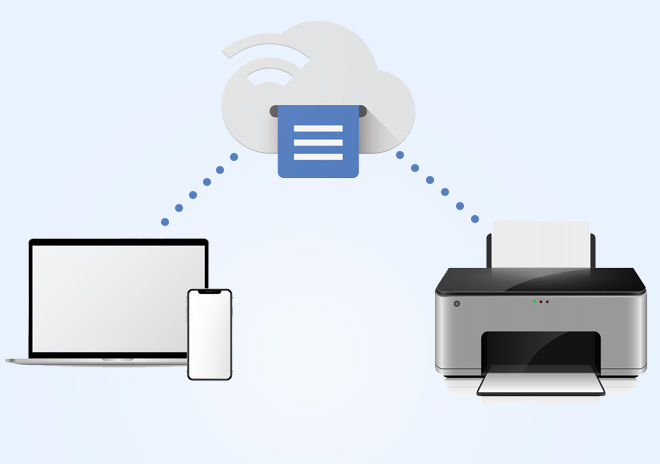
نحوه اتصال پرینتر کونیکا به فضای ابری
مزایای اتصال پرینتر به فضای ابری
-
دسترسی از راه دور: کاربران می توانند از هر نقطه ای در دنیا با اتصال اینترنتی فایل های خود را برای چاپ ارسال کنند.
-
صرفه جویی در زمان: حذف نیاز به انتقال فایل به دستگاه متصل به پرینتر.
-
مدیریت متمرکز: مدیران شبکه می توانند از یک داشبورد مرکزی، وضعیت همه پرینتر ها را نظارت و کنترل کنند.
-
افزایش امنیت اطلاعات: استفاده از رمزنگاری و احراز هویت در سیستم های ابری، سطح امنیت چاپ را افزایش می دهد.
-
کاهش هزینه های نگهداری: نیازی به نصب و بروزرسانی درایور روی هر دستگاه نیست.
بررسی سازگاری پرینتر های کونیکا با فضای ابری
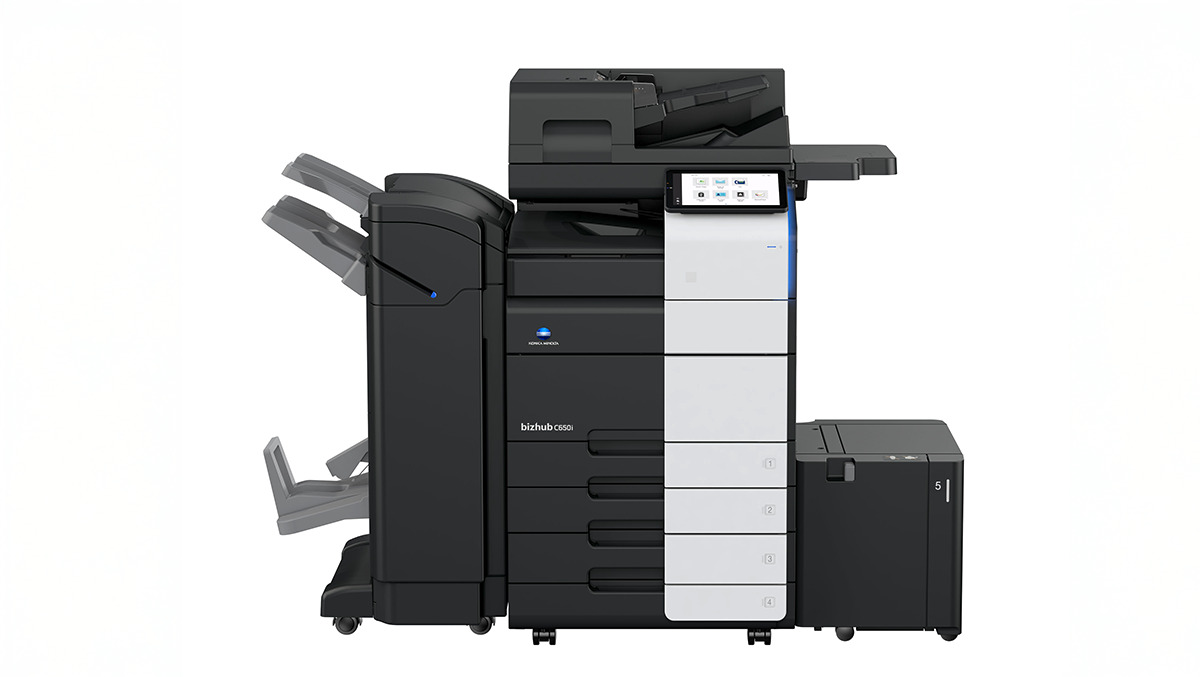
برای اتصال موفق به فضای ابری، ابتدا باید اطمینان حاصل کنید که مدل پرینتر کونیکا شما از این قابلیت پشتیبانی می کند. اکثر مدل های سری bizhub به ویژه مدل های جدید تر مانند bizhub C360i، bizhub 4050i و … از اتصال ابری پشتیبانی می کنند. قابلیت هایی مانند Web Connection، Remote Panel، و Cloud Service Hub معمولاً روی این دستگاه ها فعال هستند.
نحوه اتصال پرینتر کونیکا به فضای ابری (Cloud Print)
-
استفاده از Konica Minolta Cloud Service Hub
این سرویس اختصاصی توسط خود شرکت کونیکا ارائه شده و یکی از ساده ترین روش های اتصال است.
مراحل راه اندازی:
-
پرینتر را به اینترنت متصل کنید (از طریق کابل LAN یا Wi-Fi).
-
از طریق پنل لمسی وارد منوی Cloud شوید.
-
به حساب Cloud Service Hub وارد شوید یا یک حساب جدید ایجاد کنید.
-
فضای ذخیره سازی ابری مانند Google Drive، Dropbox یا OneDrive را اضافه کنید.
-
اکنون می توانید فایل ها را از فضای ابری چاپ یا اسکن کنید.
-
اتصال به Microsoft Universal Print
این روش برای کسب و کارهایی مناسب است که از Microsoft 365 استفاده می کنند.
مراحل تنظیم:
-
مطمئن شوید پرینتر با Universal Print سازگار است.
-
وارد Microsoft 365 Admin Center شوید.
-
از قسمت Devices > Printers پرینتر را ثبت کنید.
-
به کاربران اجازه دهید پرینتر را در لیست چاپگر های خود مشاهده و انتخاب کنند.
-
بدون نصب هیچ درایوری، فایل ها را از هر دستگاهی چاپ کنید.
-
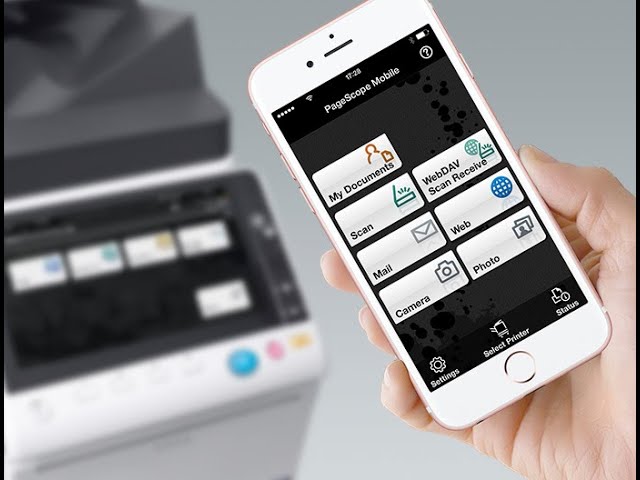
استفاده از اپلیکیشن موبایل Konica Minolta Mobile Print
برای کاربران تلفن همراه، این اپلیکیشن رسمی بسیار کاربردی است.
نحوه استفاده:
-
اپلیکیشن را از Google Play یا App Store نصب کنید.
-
از طریق Wi-Fi به همان شبکه ای که پرینتر متصل است وصل شوید.
-
فایل مورد نظر را انتخاب و به پرینتر ارسال کنید.
-
در برخی مدل ها، امکان اسکن از دستگاه به موبایل نیز وجود دارد.
مزایای اتصال پرینتر به فضای ابری
-
چاپ با استفاده از WebDAV یا FTP
برخی مدل های حرفه ای پرینتر های کونیکا از پروتکل های WebDAV و FTP برای دسترسی به فایل ها پشتیبانی می کنند. می توانید فضای ابری شخصی یا سرور FTP سازمانی را به پرینتر معرفی کرده و فایل ها را مستقیم از آن چاپ کنید.
نکات مهم در هنگام اتصال به فضای ابری
-
بروزرسانی Firmware: مطمئن شوید دستگاه شما آخرین نسخه سیستم عامل را دارد.
-
تنظیمات DNS و شبکه: در صورت استفاده از شبکه های داخلی سازمانی، تنظیمات شبکه باید به درستی انجام شود.
-
امنیت حساب های ابری: از احراز هویت دو مرحله ای استفاده کنید.
-
ثبت دستگاه در کنسول مدیریتی: به شما این امکان را می دهد تا وضعیت دستگاه و مصرف آن را مانیتور کنید.
راهنمای رفع مشکلات رایج
| مشکل | راه حل پیشنهادی |
|---|---|
| پرینتر در لیست Cloud Service Hub دیده نمی شود | بررسی اتصال اینترنت، تنظیمات شبکه و فعال سازی قابلیت Cloud در تنظیمات دستگاه |
| خطای Authentication Failed | اطمینان از صحت نام کاربری و رمز عبور سرویس ابری |
| پرینتر چاپ نمی کند | بررسی سطح جوهر/تونر، اتصال به شبکه، و تنظیمات حساب ابری |
| پرینتر با Universal Print ثبت نمی شود | بررسی سطح دسترسی ادمین و سازگاری مدل با Universal Print |
چه پرینتر هایی از قابلیت Cloud Print پشتیبانی می کنند؟
همه پرینتر ها به صورت پیش فرض از چاپ ابری پشتیبانی نمی کنند. در مورد برند کونیکا مینولتا، مدل های سری bizhub i-series از امکانات پیشرفته ای مانند:
-
اتصال به سرویس Cloud Service Hub
-
سازگاری با Universal Print مایکروسافت
-
پشتیبانی از AirPrint و Mopria برای موبایل
برخوردارند.
اگر مدل شما قدیمی تر است، ممکن است نیاز به بروز رسانی Firmware یا افزودن ماژول های نرم افزاری داشته باشید.
معرفی سرویس Konica Minolta Cloud Service Hub
Cloud Service Hub یک پلتفرم ابری اختصاصی از سوی برند کونیکا مینولتا است. این پلتفرم به کاربران اجازه می دهد که به سرویس های ابری مانند:
-
Google Drive
-
Dropbox
-
OneDrive
-
SharePoint
متصل شده و فایل ها را مستقیماً از آن ها چاپ یا به آن ها اسکن کنند.
روش های اتصال پرینتر کونیکا به فضای ابری
ویژگی ها
-
محیط کاربر پسند
-
امنیت بالا با احراز هویت
-
دسترسی سریع به اسناد
-
یکپارچه سازی آسان با پرینتر
مراحل ثبت نام و اتصال به Cloud Service Hub
-
اتصال پرینتر به اینترنت از طریق Wi-Fi یا کابل LAN
-
وارد شدن به پنل دستگاه
-
انتخاب منوی Cloud > Cloud Service Hub
-
ورود یا ساخت حساب کاربری
-
اتصال حساب های ابری مانند Google Drive
-
چاپ یا اسکن مستقیم از طریق پنل دستگاه
Microsoft Universal Print: راهکار سازمانی برای ویندوز
اگر سازمان شما از Microsoft 365 استفاده می کند، پیشنهاد ما استفاده از Universal Print است. این سرویس برای کسب و کار های مبتنی بر ویندوز، چاپ ابری را بدون نیاز به نصب درایور فراهم می کند.
راه اندازی
-
ورود به Microsoft Admin Center
-
ثبت پرینتر در بخش Devices > Printers
-
اختصاص دسترسی به کاربران از طریق Azure AD
-
استفاده مستقیم در محیط Windows 10 و 11
روش های جایگزین برای اتصال غیر مستقیم به Cloud
اگر پرینتر شما به طور مستقیم از Cloud پشتیبانی نمی کند، می توانید از روش های زیر استفاده کنید:
-
اشتراک گذاری پرینتر در شبکه ویندوزی و ارسال فایل از فضای ابری به سیستم واسط
-
نصب نرم افزار های مدیریت چاپ مانند Papercut یا ezeep
-
راه اندازی WebDAV یا FTP روی پرینتر برای اتصال به فضای ابری شخصی
امنیت در چاپ ابری: نکاتی که نباید نادیده بگیرید
چاپ ابری اگرچه بسیار کاربردی است، اما در صورت عدم رعایت نکات امنیتی، می تواند منجر به نشت اطلاعات شود.
اقدامات پیشنهادی
-
فعال سازی رمز عبور یا پین برای چاپ اسناد
-
احراز هویت کاربران از طریق LDAP یا Azure
-
استفاده از VPN در شبکه های حساس
-
غیر فعال سازی پورت های غیر ضروری در پنل مدیریتی پرینتر
بررسی تنظیمات شبکه پرینتر قبل از اتصال به Cloud
یکی از مواردی که معمولاً در اتصال به سرویس ابری مشکل ایجاد می کند، تنظیمات نادرست شبکه است.
بررسی های اولیه:
-
بررسی آدرس IP دستگاه
-
تنظیم DNS به صورت دستی (مثلاً: 8.8.8.8 یا 1.1.1.1)
-
اطمینان از دسترسی به اینترنت از طریق پنل دستگاه
-
بررسی وجود پروکسی در شبکه
نتیجه گیری
اتصال پرینترهای کونیکا مینولتا به فضای ابری یکی از مؤثر ترین روش ها برای افزایش بهره وری و کاهش پیچیدگی در فرآیند چاپ است. با استفاده از سرویس های ابری مختلف مانند Konica Minolta Cloud Service Hub، Microsoft Universal Print و حتی اپلیکیشن های موبایلی، می توانید تجربه ای سریع، امن و مدرن از چاپ را تجربه کنید.
اگر به دنبال آموزش های بیشتر درباره پرینتر های کونیکا هستید، مقالات آموزشی منتشر شده در سایت کونیکا پرینتر را از دست ندهید.

