

چگونه حافظه پرینتر را پاک کنیم؟

اگر تا به حال با مشکل ذخیره شدن اطلاعات در حافظه پرینتر یا نگرانی از افشای اطلاعات حساس مواجه شدهاید، این مقاله از کونیکا پرینتر میتواند راه حل های کامل و دقیقی برای شما فراهم کند. هدف ما ارائه راهکارهایی ساده و کاربردی برای پاک کردن حافظه پرینتر، بدون آسیب رساندن به عملکرد دستگاه است؛ تا پایان متن با ما همراه باشید تا به شما بگوییم که چگونه حافظه پرینتر را پاک کنیم؟
حافظه پرینتر چیست و چرا باید پاک شود؟
پرینترها مانند یک کامپیوتر کوچک دارای حافظه داخلی هستند که اطلاعات مربوط به دستورات چاپ را ذخیره میکنند. این حافظه ممکن است شامل داده های محرمانه ای باشد که پس از چاپ، در دستگاه باقی میمانند. پاک کردن حافظه پرینتر نه تنها امنیت اطلاعات را تضمین میکند، بلکه میتواند به بهبود عملکرد دستگاه نیز کمک کند.
آیا میتوان حافظه پرینتر را پاک کرد؟
بله، پاک کردن حافظه پرینتر امکان پذیر است. بسته به نوع پرینتر و فناوری استفادهشده، روشهای مختلفی وجود دارد. حتی در برخی دستگاهها، حذف اطلاعات به کمک نرمافزارهای اختصاصی تولیدکننده پرینتر انجام میشود.
دلایل پاک کردن حافظه پرینتر
- حفظ امنیت اطلاعات: در پرینترهای اشتراکی یا دست دوم، اطلاعات حساس کاربران ممکن است در دسترس دیگران قرار گیرد.
- رفع خطاهای چاپ: گاهی وجود داده های قدیمی در حافظه باعث بروز مشکلاتی در فرآیند چاپ میشود.
- آمادهسازی برای فروش یا تعویض: پاک کردن حافظه پیش از فروش یا تعویض پرینتر، از سوء استفاده های احتمالی جلوگیری میکند.
چگونه حافظه پرینتر را پاک کنیم؟
چگونه حافظه پرینتر را پاک کنیم؟
روشهای پاک کردن حافظه پرینتر بسته به مدل و نوع دستگاه متفاوت است. در ادامه چند روش کلی و کاربردی توضیح داده شده است.
-
استفاده از گزینه ریست تنظیمات کارخانه
بیشتر پرینتر ها دارای گزینه ای برای بازنشانی به تنظیمات کارخانه هستند. این روش اغلب حافظه داخلی را نیز پاک میکند.
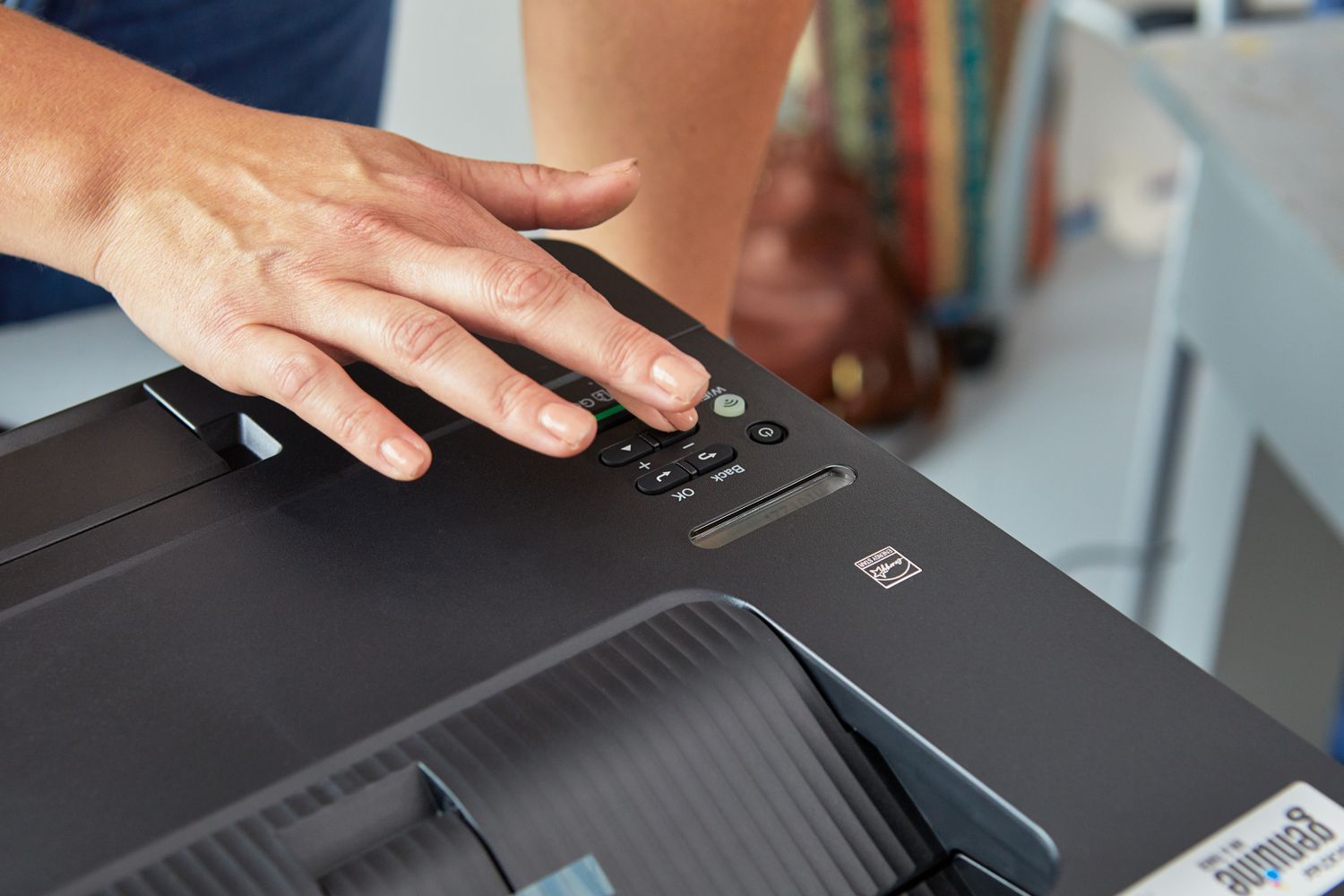
- به منوی تنظیمات دستگاه بروید.
- گزینه Reset to Factory Settings یا مشابه آن را انتخاب کنید.
- دستگاه را مجدداً راهاندازی کنید.
نکته: پیش از ریست، از تنظیمات شبکه یا اطلاعات مهم پشتیبان تهیه کنید.
-
پاک کردن حافظه چاپگر از طریق کامپیوتر
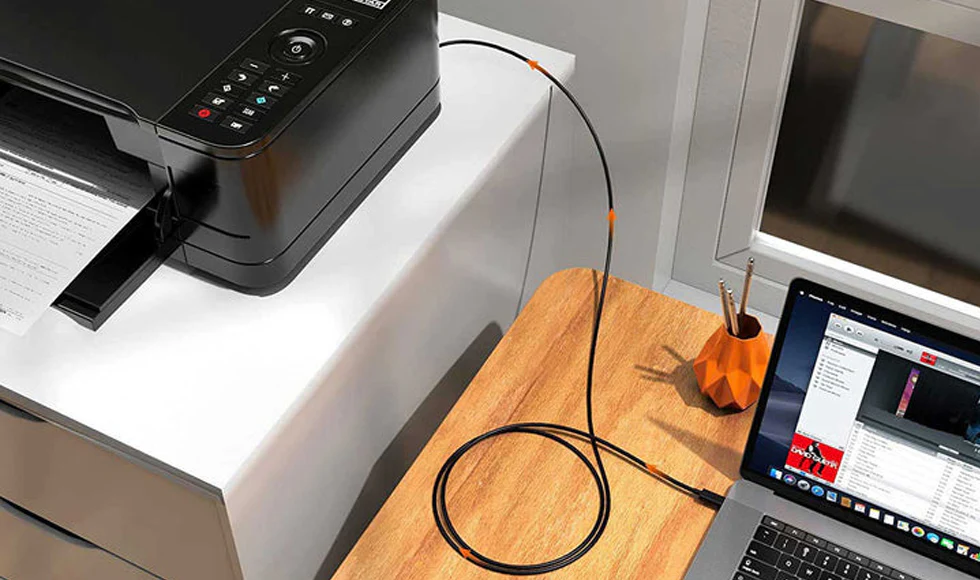
در برخی مدلها، میتوانید حافظه پرینتر را از طریق نرم افزارهای مدیریت چاپ پاک کنید.
- وارد کنترل پنل کامپیوتر خود شوید.
- به بخش Devices and Printers بروید.
- روی پرینتر مورد نظر راست کلیک کرده و گزینه Printer Properties را انتخاب کنید.
- در تب Advanced، گزینهای برای حذف صف چاپ یا پاک کردن حافظه وجود دارد.
مواردی که باید پیش از پاک کردن حافظه در نظر گرفت
- اطمینان حاصل کنید که تمام اسناد مهم چاپ شدهاند.
- در پرینترهای قدیمی تر، پاک کردن حافظه ممکن است منجر به حذف تنظیمات پیش فرض شود.
دلایل پاک کردن حافظه پرینتر
پاک کردن حافظه پرینتر و تاثیر آن بر تنظیمات دستگاه
یکی از دغدغه های کاربران این است که آیا با پاک کردن حافظه پرینتر تنظیمات آن دچار مشکل میشود؟
تاثیرات پاک کردن حافظه پرینتر
- تنظیمات شبکه: اگر حافظه شامل اطلاعات شبکه باشد، ممکن است اتصال دستگاه به شبکه مختل شود.
- پیکربندی چاپ: برخی از تنظیمات مانند اندازه کاغذ یا کیفیت چاپ ممکن است به حالت پیش فرض بازگردند.
نکته: پیش از اقدام به پاک کردن حافظه، اطلاعات تنظیمات دستگاه را ثبت کنید.
چگونه از ذخیره شدن اطلاعات در حافظه پرینتر جلوگیری کنیم؟
برای پیشگیری از ذخیره شدن اطلاعات، میتوانید اقدامات زیر را انجام دهید:
- استفاده از پرینت ایمن: در این حالت، اسناد پس از چاپ به طور خودکار حذف میشوند.
- به روزرسانی نرم افزار پرینتر: برخی تولید کنندگان قابلیت های امنیتی جدیدی را از طریق آپدیت های نرما فزاری ارائه میدهند.
- حذف صف چاپ: پس از پایان کار، صف چاپ را بررسی کرده و فایل های باقی مانده را حذف کنید.
تفاوت بین حافظه موقت و دائمی در پرینتر ها
پرینتر ها معمولاً دارای دو نوع حافظه هستند:
- حافظه موقت (RAM): برای ذخیره سازی موقت دادهها در حین فرآیند چاپ.
- حافظه دائمی (ROM): شامل تنظیمات و اطلاعات ذخیره شده برای عملکرد دستگاه.
نکته: پاک کردن حافظه موقت ساده تر است، اما برای حذف داده های دائمی باید از روش های خاص استفاده کنید.
پاک کردن حافظه پرینتر
نمایندگی پرینتر کونیکا مینولتا
برای مشاوره و رفع مشکلات خود در خصوص پرینترهای کونیکا مینولتا، میتوانید با کارشناسان فنی نمایندگی رسمی این برند یعنی کونیکا پرینتر در ارتباط باشید. این مرکز با ارائه خدمات فروش و تعمیر پرینترهای کونیکا، به کیفیت محصولات و تضمین خدمات خود افتخار میکند. همواره هدف ما ارائه خدمات ممتاز و ارزشمند به مشتریان عزیز است. برای بهره مندی از خدمات متنوع ما، تنها کافیست با شماره تلفن موجود در سایت تماس بگیرید.
نتیجه گیری
در نتیجه، پاک کردن حافظه پرینتر گام مهمی برای حفظ امنیت اطلاعات حساس و بهبود عملکرد دستگاه است. پرینترها مانند کامپیوتر های کوچک، دستورات چاپ و داده هایی را ذخیره میکنند که برخی از آنها ممکن است محرمانه باشند. پاکسازی منظم حافظه، بهویژه در پرینترهای اشتراکی یا دستدوم، میتواند از دسترسی غیر مجاز به اطلاعات شخصی یا حساس جلوگیری کند. روشهای مختلفی برای پاک کردن حافظه وجود دارد، مانند ریست کارخانه یا استفاده از نرمافزارهای مدیریت پرینتر، اما قبل از انجام این کار باید تنظیمات مهم را پشتیبان گیری کنید. با رعایت مراحل صحیح، میتوانید هم از اطلاعات خود محافظت کنید و هم عملکرد بهینه پرینتر خود را حفظ کنید.
سوالات متداول
-
آیا پاک کردن حافظه پرینتر باعث حذف فایلها میشود؟
بله، تمام اطلاعات ذخیرهشده در حافظه حذف خواهند شد.
-
چگونه حافظه پرینترهای قدیمی را پاک کنیم؟
در مدلهای قدیمیتر، گاهی نیاز است از دکمههای فیزیکی یا نرمافزارهای خاص استفاده کنید.
-
آیا پاک کردن حافظه باعث خرابی پرینتر میشود؟
خیر، اما اگر به روش صحیح انجام نشود، ممکن است تنظیمات دستگاه تغییر کند.

