

چرا پرینتر به کامپیوتر وصل نمی شود؟


اگر شما هم جلوی سیستم نشسته اید ، فایل آماده است ، چاپ را می زنید و ناگهان می بینید پرینتر هیچ واکنشی نشان نمی دهد ، فقط کافی است بدانید تنها نیستید. این یکی از رایج ترین مشکلات کاربران خانگی و اداری است و تقریبا برای هر کسی که با چاپگر کار می کند ، پیش می آید. گاهی مشکل از یک کابل ساده است ، گاهی از یک تنظیم کوچک در ویندوز ، و گاهی هم پای درایور ، شبکه یا حتی خرابی خود دستگاه وسط است.
در این مقاله از کونیکا پرینتر می خواهیم خیلی کاربردی و مرحله به مرحله بررسی کنیم که چرا پرینتر به کامپیوتر وصل نمی شود؟ و مهم تر از آن ، چطور بدون دردسر و در کمترین زمان ، مشکل را پیدا و برطرف کنید. اگر صاحب کسب و کار هستید یا برای خانه و دفتر خود از چاپگر استفاده می کنید ، این مقاله می تواند جلوی بسیاری از هزینه های اضافی و اتلاف وقت را بگیرد. ضمن این که اگر به دنبال خرید پرینتر یا مدل های مطمئن هستید ، فروشگاه کونیکا پرینتر هم می تواند یکی از گزینه های شما باشد.
نشانه های رایج وصل نشدن پرینتر به کامپیوتر
قبل از این که برویم سراغ علت ها ، بهتر است نشانه های مشکل را بشناسیم. چون هر علامت می تواند سرنخ مهمی برای عیب یابی باشد.
- کامپیوتر پرینتر را اصلا شناسایی نمی کند.
- نام پرینتر در بخش Devices یا Printers دیده نمی شود.
- فایل در صف چاپ می ماند ولی چاپ انجام نمی شود.
- چراغ های پرینتر چشمک می زنند یا خطا می دهد.
- پیام هایی مثل Driver unavailable یا Printer offline نمایش داده می شود.
- پرینتر با یک کامپیوتر وصل می شود ولی با سیستم دیگر نه.
- در شبکه دیده می شود اما دستور چاپ اجرا نمی شود.
اگر بتوانید دقیق تشخیص دهید مشکل در کدام مرحله رخ می دهد ، نصف راه را رفته اید.
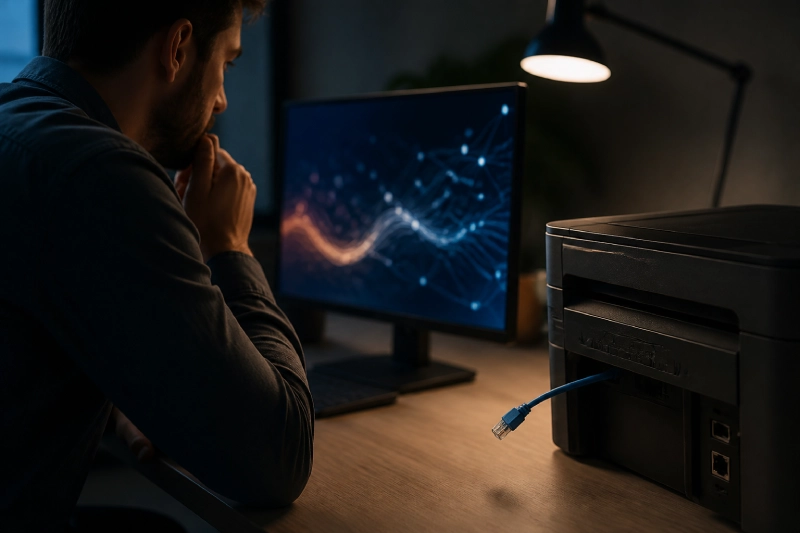
چرا پرینتر به کامپیوتر وصل نمی شود؟
1) کابل USB یا اتصال فیزیکی را اول بررسی کنید
خیلی وقت ها جواب سؤال چرا پرینتر به کامپیوتر وصل نمی شود؟ چیزی ساده تر از چیزی است که فکر می کنید.
مواردی که باید چک کنید:
- کابل USB دو سرش محکم وصل باشد.
- کابل آسیب ندیده باشد.
- از پورت USB سالم استفاده کنید.
- اگر از هاب USB استفاده می کنید ، مستقیم به کیس یا لپ تاپ وصل کنید.
- پرینتر روشن باشد.
- چراغ پاور و آماده به کار دستگاه وضعیت عادی داشته باشد.
گاهی کابل ظاهرا سالم است اما از داخل قطع شده یا نویز دارد. بهترین کار این است که با یک کابل دیگر امتحان کنید. اگر با کابل جدید مشکل حل شد ، معلوم می شود ایراد از اتصال بوده نه از پرینتر یا کامپیوتر.
2) پرینتر را خاموش و روشن کنید
این کار ساده به نظر می رسد ، اما در بسیاری از موارد جواب می دهد. بعضی وقت ها پرینتر در حالت خطا گیر می کند یا ارتباط آن با ویندوز به هم می ریزد.
روش درست:
- پرینتر را خاموش کنید.
- کابل برق را حدود 30 ثانیه جدا کنید.
- کامپیوتر را هم یک بار ریستارت کنید.
- دوباره پرینتر را روشن کنید.
- کابل USB یا اتصال شبکه را مجدد وصل کنید.
این کار ارتباط موقت و خطاهای حافظه دستگاه را پاک می کند و خیلی اوقات مشکل را حل می کند.
3) درایور پرینتر نصب نیست یا درست نصب نشده است
یکی از اصلی ترین پاسخ ها به سؤال چرا پرینتر به کامپیوتر وصل نمی شود؟ همین موضوع است. درایور نرم افزاری است که اجازه می دهد ویندوز با پرینتر ارتباط برقرار کند. اگر درایور اشتباه ، قدیمی یا ناقص باشد ، پرینتر شناسایی نمی شود یا چاپ انجام نمی شود.
نشانه های مشکل درایور:
- علامت اخطار زرد در Device Manager
- پیام Driver unavailable
- چاپگر در لیست پرینترها دیده نمی شود
- ویندوز مدل دستگاه را اشتباه تشخیص می دهد
راه حل:
- درایور مخصوص مدل دقیق پرینتر را از سایت سازنده دانلود کنید
- نسخه مناسب ویندوز خود را نصب کنید
- در صورت نیاز ، درایور قبلی را حذف و دوباره نصب کنید
- بعد از نصب ، سیستم را ریستارت کنید
اگر مدل پرینتر را اشتباه انتخاب کنید ، حتی اگر نصب هم شود ، باز ممکن است چاپ درست کار نکند. همیشه شماره مدل را دقیق بررسی کنید.
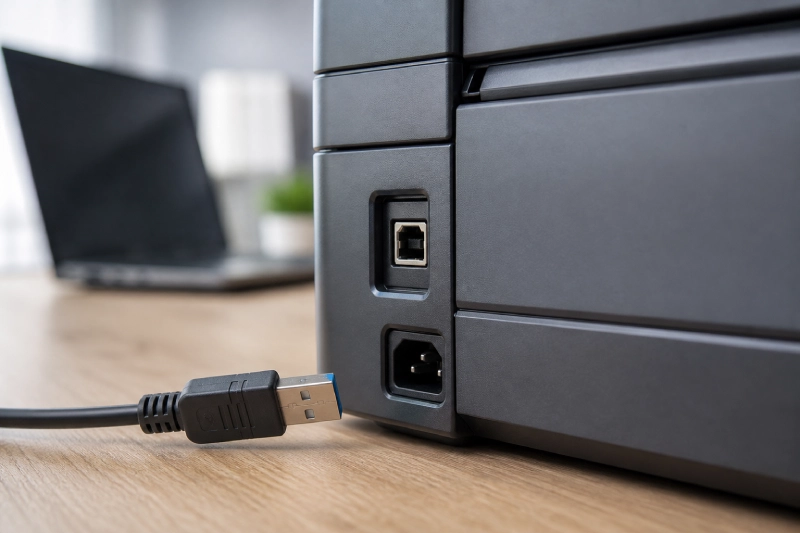
چرا پرینتر به کامپیوتر وصل نمی شود؟
4) پرینتر روی حالت Offline قرار گرفته است
گاهی دستگاه سالم است ، ولی ویندوز آن را آفلاین نشان می دهد. در این حالت کاربر فکر می کند پرینتر وصل نمی شود ، در حالی که فقط وضعیت ارتباط اشتباه شده است.
برای بررسی:
- وارد Control Panel شوید
- بخش Devices and Printers را باز کنید
- روی پرینتر راست کلیک کنید
- ببینید گزینه Use Printer Offline فعال است یا نه
اگر فعال بود ، آن را بردارید. همچنین صف چاپ را بررسی کنید و فایل های گیر کرده را پاک کنید.
5) صف چاپ گیر کرده است
گاهی یک فایل خراب یا یک دستور ناقص در صف چاپ می ماند و اجازه نمی دهد چاپ های بعدی اجرا شوند. این مشکل خیلی رایج است.
راه حل:
- به بخش Print Queue بروید
- همه فایل های معلق را Cancel کنید
- سرویس Print Spooler را ریستارت کنید
- دوباره یک فایل ساده برای چاپ بفرستید
اگر خواستید دستی این کار را انجام دهید:
- Win + R را بزنید
- عبارت services.msc را وارد کنید
- سرویس Print Spooler را پیدا کنید
- Stop و سپس Start بزنید
این کار معمولا صف چاپ را آزاد می کند.
6) مشکل از پورت USB یا تنظیمات پورت است
اگر پرینتر با کابل وصل می شود اما کامپیوتر آن را نمی بیند ، ممکن است پورت USB مشکل داشته باشد. بعضی پورت ها برق کافی نمی دهند یا از نظر نرم افزاری غیرفعال شده اند.
تست هایی که انجام دهید:
- کابل را به پورت دیگری وصل کنید.
- روی لپ تاپ همه پورت ها را امتحان کنید.
- اگر روی کیس هستید ، هم پورت جلو و هم پورت پشت را تست کنید.
- دستگاه دیگری مثل فلش را به همان پورت بزنید و ببینید سالم است یا نه.
گاهی مشکل از تنظیمات BIOS ، درایور چیپست یا حتی غیر فعال شدن USB در ویندوز است. اگر همه USB ها از کار افتاده باشند ، باید این بخش را هم بررسی کرد.
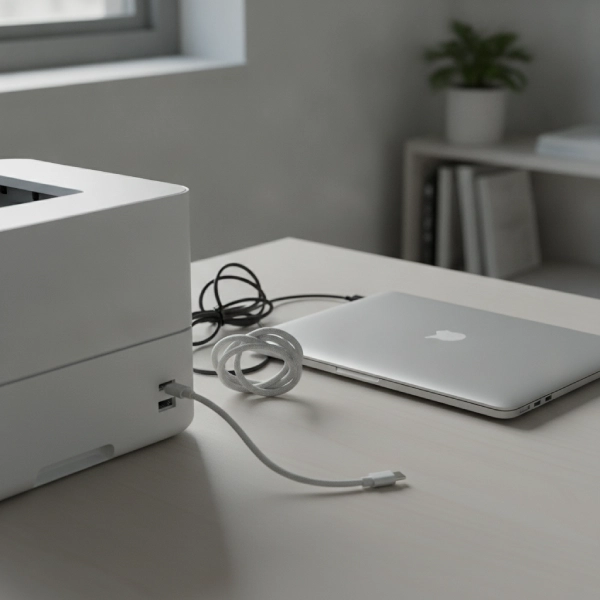
چرا پرینتر به کامپیوتر وصل نمی شود؟
7) ویندوز پرینتر را درست شناسایی نمی کند
گاهی ویندوز به جای این که پرینتر را به شکل صحیح معرفی کند ، آن را به عنوان دستگاه ناشناس یا Generic Device نشان می دهد. در این حالت باید دستگاه را حذف و دوباره اضافه کنید.
مراحل پیشنهادی:
- پرینتر را از سیستم حذف کنید.
- در Device Manager هم اگر نامش دیده می شود ، Remove device بزنید.
- سیستم را ریستارت کنید.
- مجدد پرینتر را وصل کنید.
- در صورت نیاز ، Add printer را دستی انجام دهید.
اگر پرینتر شما از نوع شبکه ای است ، باید IP دستگاه را هم درست وارد کنید.
8) اتصال شبکه یا وای فای مشکل دارد
اگر پرینتر بی سیم است ، ماجرا کمی فرق می کند. در این حالت سؤال چرا پرینتر به کامپیوتر وصل نمی شود؟ ممکن است به جای کابل ، به شبکه و تنظیمات وای فای مربوط باشد.
علت های رایج:
- پرینتر و کامپیوتر روی یک شبکه نیستند
- وای فای پرینتر قطع شده
- رمز شبکه عوض شده
- IP پرینتر تغییر کرده
- مودم ریست شده و تنظیمات قبلی از بین رفته
- فایروال یا آنتی ویروس ارتباط را مسدود کرده
راه حل ها:
- مطمئن شوید پرینتر به همان شبکه ای وصل است که کامپیوتر به آن متصل است.
- از پنل دستگاه یا صفحه تنظیمات شبکه ، وضعیت اتصال را بررسی کنید.
- پرینتر را دوباره به وای فای معرفی کنید.
- IP ثابت برای پرینتر تنظیم کنید تا هر بار عوض نشود.
- موقتا فایروال را بررسی کنید.
در پرینترهای وای فای ، تغییر IP یکی از رایج ترین دلایل قطع ارتباط است. اگر پرینتر قبلا کار می کرده ولی ناگهان قطع شده ، این مورد را حتما چک کنید.
9) فایروال یا آنتی ویروس مانع ارتباط شده است
بعضی وقت ها نرم افزارهای امنیتی دسترسی چاپگر را محدود می کنند. مخصوصا در پرینترهای شبکه ای یا بی سیم ، این موضوع بیشتر دیده می شود.
چه کار کنید؟
- موقتا آنتی ویروس را غیرفعال کنید و تست بگیرید.
- فایروال ویندوز را بررسی کنید.
- نرم افزار امنیتی را طوری تنظیم کنید که پرینتر را بلاک نکند.
- اگر پرینتر تحت شبکه است ، اجازه ارتباط در شبکه داخلی را بدهید.
البته بعد از تست ، اگر لازم بود دوباره امنیت سیستم را فعال کنید.
10) نسخه ویندوز یا آپدیت ها باعث ناسازگاری شده اند
گاهی بعد از یک آپدیت ویندوز ، پرینتر ناگهان از کار می افتد. این موضوع مخصوصا برای مدل های قدیمی تر بیشتر رخ می دهد.
نشانه ها:
- قبلا همه چیز خوب بوده.
- بعد از آپدیت ، پرینتر شناسایی نمی شود.
- درایور نصب است ولی چاپ انجام نمی شود.
راه حل:
- آخرین نسخه درایور را نصب کنید.
- اگر مشکل بعد از آپدیت شروع شده ، تاریخ آن را بررسی کنید.
- در صورت نیاز ، از System Restore استفاده کنید.
- آپدیت های مرتبط با پرینتر یا USB را چک کنید.
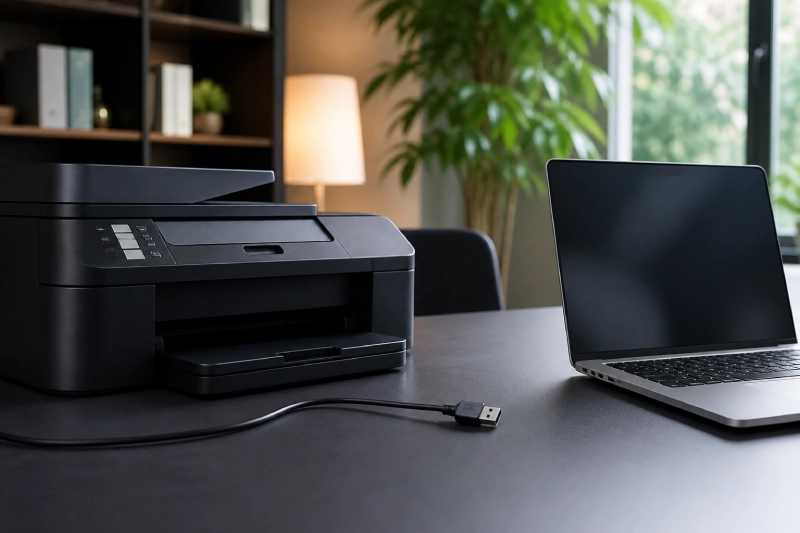
چرا پرینتر به کامپیوتر وصل نمی شود؟
11) پرینتر در حالت Pause قرار گرفته است
گاهی حتی بدون این که متوجه شوید ، چاپگر روی Pause می رود و چاپ متوقف می شود.
چطور بررسی کنیم؟
- وارد صف چاپ شوید
- ببینید گزینه Pause Printing فعال است یا نه
- اگر فعال بود ، غیرفعالش کنید
این مشکل ساده است ولی خیلی ها مدت ها دنبال علت پیچیده می گردند ، در حالی که فقط چاپ موقت متوقف شده است.
12) مشکل از خود پرینتر است
اگر همه چیز را بررسی کردید و باز هم جواب نگرفتید ، ممکن است مشکل سخت افزاری باشد. اینجا دیگر پاسخ سؤال چرا پرینتر به کامپیوتر وصل نمی شود؟ در خود دستگاه پنهان شده است.
خرابی های احتمالی:
- برد اصلی پرینتر
- پورت USB دستگاه
- ماژول شبکه
- سنسورها
- مین برد
- منبع تغذیه
اگر پرینتر اصلا روشن نمی شود ، چراغ خطا می دهد ، بوی سوختگی دارد یا کاغذ را نمی کشد ، احتمال خرابی سخت افزاری زیاد است. در این حالت بهتر است دستگاه را به تعمیرکار بسپارید.
13) کابل شبکه یا مودم در پرینترهای تحت شبکه مشکل دارد
در محیط های اداری ، پرینترها خیلی وقت ها با کابل LAN یا از طریق شبکه به کامپیوتر وصل می شوند. اگر ارتباط برقرار نمی شود ، ممکن است مشکل از کابل شبکه ، سوئیچ ، مودم یا تنظیمات IP باشد.
مواردی که باید بررسی شود:
- کابل LAN سالم باشد.
- چراغ های پورت شبکه روشن باشند.
- پرینتر IP معتبر داشته باشد.
- کامپیوتر و پرینتر در یک رنج شبکه باشند.
- سوئیچ یا روتر فیلتر نکرده باشد.
گاهی یک ریست ساده مودم یا تعویض کابل شبکه مشکل را رفع می کند.
14) تنظیمات اشتباه در Add Printer
بعضی وقت ها کاربر به صورت دستی پرینتر را اضافه می کند ، اما نوع پورت ، مدل یا مسیر ارتباطی را اشتباه انتخاب می کند. در نتیجه پرینتر دیده می شود اما چاپ انجام نمی شود.
راه حل:
- پرینتر را حذف کنید
- دوباره از ابتدا اضافه کنید
- در صورت USB بودن ، اجازه دهید ویندوز خودکار تشخیص دهد
- در صورت شبکه ای بودن ، IP را دقیق وارد کنید
- مدل درست را انتخاب کنید
این بخش برای کسانی که چند پرینتر دارند یا قبلا دستگاه عوض کرده اند خیلی مهم است.
15) مشکل از کابل برق یا نوسان برق است
بعضی وقت ها دستگاه روشن می شود ولی به درستی بوت نمی شود. دلیلش می تواند نوسان برق یا مشکل در آداپتور و منبع تغذیه باشد.
نشانه ها:
- دستگاه نیمه روشن می شود
- چراغ ها ناپایدار هستند
- پرینتر وسط کار خاموش می شود
- ارتباط با کامپیوتر قطع و وصل می شود
- اگر برق محل شما نوسان دارد ، استفاده از محافظ برق استاندارد بسیار مهم است.
چرا پرینتر به کامپیوتر وصل نمی شود؟
16) حافظه داخلی یا Firmware پرینتر به مشکل خورده است
در بعضی مدل ها ، مشکل نرم افزاری داخل خود دستگاه باعث می شود ارتباط درست برقرار نشود. Firmware معیوب یا قدیمی می تواند دردسرساز شود.
راه حل:
- بررسی کنید آیا برای مدل دستگاه ، Firmware جدید وجود دارد یا نه
- فقط از منبع معتبر آپدیت بگیرید
- اگر مهارت کافی ندارید ، این کار را با دقت انجام دهید
- قبل از آپدیت ، راهنمای دستگاه را بخوانید
آپدیت اشتباه می تواند مشکل را بیشتر کند ، پس این مرحله باید با احتیاط انجام شود.
روش عیب یابی مرحله به مرحله
اگر نمی خواهید سر درگم شوید ، این چک لیست را به ترتیب انجام دهید:
برای پرینتر USB:
- پرینتر را خاموش و روشن کنید
- کابل USB را عوض کنید
- پورت USB دیگری را امتحان کنید
- درایور را حذف و دوباره نصب کنید
- صف چاپ را پاک کنید
- وضعیت Offline را بررسی کنید
- پرینتر را از Device Manager حذف و دوباره شناسایی کنید
برای پرینتر وای فای یا شبکه:
- اتصال پرینتر به شبکه را چک کنید
- IP دستگاه را بررسی کنید
- مطمئن شوید کامپیوتر هم روی همان شبکه است
- فایروال و آنتی ویروس را تست کنید
- پرینتر را دوباره Add کنید
- مودم و پرینتر را ریستارت کنید
اگر این مراحل را به ترتیب انجام دهید ، در بیشتر مواقع مشکل پیدا می شود.
چه زمانی باید به تعمیرکار مراجعه کنیم ؟
اگر بعد از بررسی موارد بالا هنوز پرینتر وصل نمی شود ، بهتر است از یک متخصص کمک بگیرید. مخصوصا وقتی:
- پرینتر اصلا روشن نمی شود
- پورت USB دستگاه شل یا خراب شده
- بوی سوختگی احساس می شود
- ارورهای سخت افزاری مداوم می بینید
- پرینتر صدای غیر عادی می دهد
- چاپگر در چند سیستم مختلف هم شناسایی نمی شود
در این شرایط ، ممکن است مشکل نرم افزاری نباشد و تعمیر تخصصی لازم باشد.
چگونه از تکرار این مشکل جلوگیری کنیم ؟
پیشگیری همیشه بهتر از تعمیر است. برای این که کمتر با مشکل وصل نشدن پرینتر مواجه شوید ، این نکات را رعایت کنید:
- از کابل مرغوب استفاده کنید
- پرینتر را به محافظ برق وصل کنید
- درایور را از منبع معتبر نصب کنید
- ویندوز را بی دلیل با نرم افزارهای ناشناس به هم نریزید
- اگر پرینتر شبکه ای دارید ، IP ثابت تنظیم کنید
- هر چند وقت یک بار صف چاپ را بررسی کنید
- دستگاه را در محیط مناسب و دور از گرد و غبار نگه دارید
این موارد ساده ، عمر مفید پرینتر را بیشتر می کنند و دردسرهای بعدی را کم می کنند.
اگر قصد خرید پرینتر دارید ، به چه نکاتی توجه کنید ؟
گاهی کاربران بعد از تجربه چند بار مشکل اتصال ، تصمیم می گیرند پرینتر جدید بخرند. اگر شما هم در این مرحله هستید ، بهتر است قبل از خرید به چند نکته توجه کنید:
- نوع اتصال : USB ، شبکه ، وای فای یا هر سه
- سازگاری با ویندوز و مک
- موجود بودن درایور رسمی
- سرعت چاپ
- حجم کاری ماهانه
- هزینه تونر یا کارتریج
- خدمات پس از فروش
- سهولت نصب و راه اندازی
اگر مدل مناسبی انتخاب کنید ، خیلی از دردسرهای اتصال و ناسازگاری از همان اول حذف می شوند. در این بخش می توانید برای بررسی مدل های مختلف ، سری به کونیکا پرینتر بزنید و دستگاهی متناسب با نیاز خود انتخاب کنید.
نتیجه گیری
در پاسخ به سؤال که چرا پرینتر به کامپیوتر وصل نمی شود ؟ باید گفت علت ها می توانند از یک کابل ساده تا مشکلات درایور ، تنظیمات ویندوز ، شبکه ، صف چاپ یا خرابی سخت افزار متفاوت باشند. خبر خوب این است که در بیشتر موارد ، مشکل با چند بررسی ساده حل می شود و نیاز به تعمیر سنگین نیست.
اگر به ترتیب از کابل و برق شروع کنید ، بعد سراغ درایور ، صف چاپ ، وضعیت Offline ، پورت ، شبکه و در نهایت سخت افزار بروید ، تقریبا همیشه می توانید ریشه مشکل را پیدا کنید. مهم این است که بدون عجله و مرحله به مرحله جلو بروید.
اگر هم قصد خرید پرینتر جدید دارید یا می خواهید مدل مطمئن تری انتخاب کنید ، بررسی محصولات و راهنمایی های کونیکا پرینتر می تواند به شما کمک کند انتخاب بهتری داشته باشید.
سوالات متداول
-
چرا پرینتر به کامپیوتر وصل نمی شود ولی روشن است ؟
معمولا مشکل از کابل ، درایور ، صف چاپ ، وضعیت Offline یا تنظیمات شبکه است.
-
چرا پرینتر شناسایی می شود ولی چاپ نمی کند ؟
ممکن است صف چاپ گیر کرده باشد ، درایور خراب باشد یا پرینتر روی Pause قرار گرفته باشد.
-
آیا با عوض کردن کابل مشکل حل می شود ؟
در بسیاری از موارد بله ، چون کابل خراب یا بی کیفیت یکی از علت های رایج است.
-
اگر پرینتر وای فای باشد چه کنم ؟
اتصال شبکه ، IP ، رمز وای فای و فایروال را بررسی کنید.
-
آیا نصب دوباره درایور همیشه جواب می دهد ؟
نه همیشه ، ولی یکی از مهم ترین و مؤثر ترین راه حل هاست.
-
اگر روی چند کامپیوتر هم کار نکند چه ؟
احتمال خرابی سخت افزاری یا مشکل در خود پرینتر بیشتر می شود.

