

راهنمای نصب پرینتر کونیکا مینولتا روی مک

نصب و راه اندازی پرینتر روی مک شاید در نگاه اول ساده به نظر برسد، اما در صورتی که از یک پرینتر حرفه ای مانند کونیکا مینولتا استفاده می کنید، نیاز است چند مرحله کلیدی را به صورت دقیق انجام دهید تا دستگاه بدون مشکل کار کند. در این مقاله از کونیکا پرینتر به بررسی راهنمای نصب پرینتر کونیکا مینولتا روی مک خواهیم پرداخت و به شما کمک می کنیم تا از امکانات کامل پرینتر بهره ببرید.
راهنمای نصب پرینتر کونیکا مینولتا روی مک
-
پیش نیاز های نصب پرینتر روی مک
قبل از شروع فرآیند نصب، بهتر است موارد زیر را آماده داشته باشید:
-
مدل دقیق پرینتر (مثلاً bizhub C360i یا مشابه)
-
کابل USB یا اتصال شبکه
-
آخرین نسخه macOS سازگار با پرینتر
-
دسترسی به اینترنت برای دانلود درایور
نکته: همیشه بررسی کنید که مدل پرینتر شما توسط نسخه سیستم عامل مک پشتیبانی می شود. برخی مدل های قدیمی نیاز به درایور اختصاصی دارند.

راهنمای نصب پرینتر کونیکا مینولتا روی مک
-
حذف نسخه های قدیمی درایور از مک
اگر قبلاً پرینتر مشابه یا مدل قدیمی نصب کرده اید، باقی مانده درایور های قبلی می تواند با نصب جدید تداخل داشته باشد.
-
از مسیر System Settings > Printers & Scanners دستگاه های قدیمی را حذف کنید.
-
پوشه Library/Printers را بررسی کرده و فایل های مربوط به برند را پاک کنید.
-
انتخاب نسخه صحیح درایور بر اساس معماری پردازنده مک
مک ها در دو نوع Intel-based و Apple Silicon (M1/M2) عرضه می شوند.
-
درایور مناسب با معماری سیستم خود را انتخاب کنید تا عملکرد روان تر و بدون خطا داشته باشید.
-
این اطلاعات را می توانید از منوی About This Mac پیدا کنید.
-
فعال سازی قابلیت چاپ بدون درایور (AirPrint)
اگر مدل پرینتر شما از AirPrint پشتیبانی می کند، می توانید بدون نصب درایور و تنها با اتصال به شبکه، چاپ کنید.
-
پرینتر و مک باید روی یک شبکه باشند.
-
در بخش Add Printer، دستگاه به صورت خودکار شناسایی و اضافه می شود.
-
استفاده از آدرس IP ثابت برای اتصال پایدار
در روش اتصال شبکه، بهتر است به پرینتر یک آدرس IP ثابت بدهید.
-
این کار باعث می شود پس از ریستارت روتر یا پرینتر، دستگاه همچنان برای مک قابل شناسایی باشد.
-
تنظیم IP ثابت معمولاً در بخش Network Settings پرینتر انجام می شود.
-
بررسی سازگاری پرینتر با نسخه macOS
برای اطمینان از اینکه مک شما می تواند پرینتر را شناسایی کند:
-
وارد وب سایت رسمی سازنده شوید.
-
در بخش جستجوی مدل، شماره مدل پرینتر را وارد کنید.
-
لیست سیستم عامل های پشتیبانی شده را مشاهده کنید.
-
اگر نسخه شما در لیست نیست، ممکن است نیاز به آپدیت macOS داشته باشید.
-
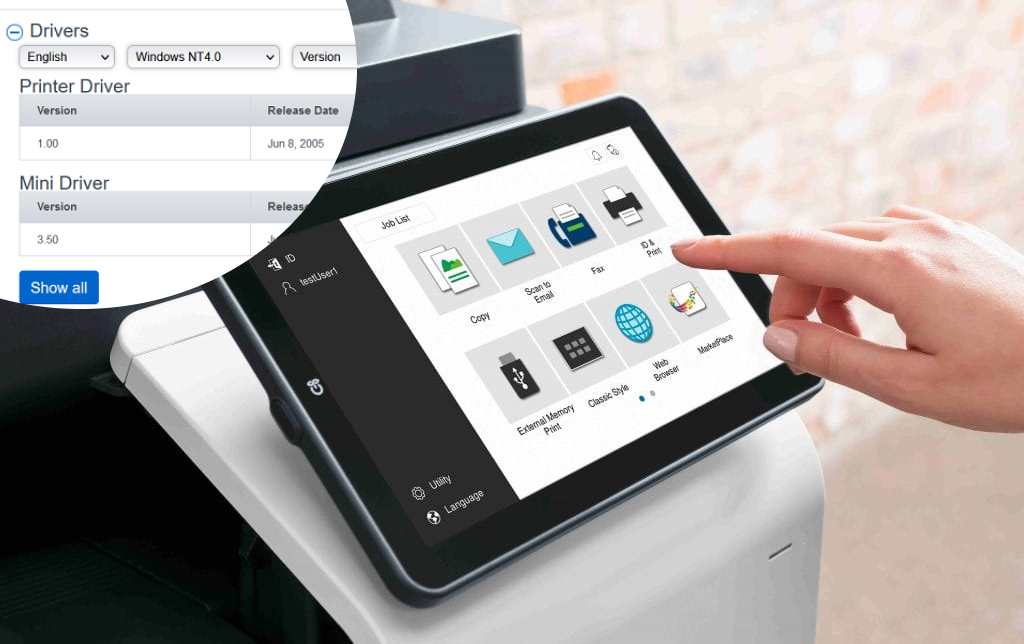
دانلود و نصب درایور پرینتر
چرا باید درایور اختصاصی نصب کنیم؟
اگرچه مک بسیاری از پرینتر ها را به طور خودکار شناسایی می کند، اما برای دسترسی به تمام قابلیت ها (مانند چاپ دو رو، کیفیت بالا، مدیریت رنگ پیشرفته) باید درایور اصلی نصب شود.
مراحل دانلود و نصب:
-
وارد وب سایت رسمی پرینتر شوید.
-
مدل پرینتر را جستجو کنید.
-
سیستم عامل macOS را انتخاب کنید.
-
فایل نصب درایور را دانلود کنید.
-
پس از دانلود، روی فایل دوبار کلیک کنید و مراحل نصب را تا پایان دنبال کنید.
-
در صورت نیاز، سیستم را ری استارت کنید.
نصب پرینتر کونیکا مینولتا روی مک
-
روش های اتصال پرینتر به مک
پرینترهای کونیکا مینولتا را می توان به دو روش اصلی به مک متصل کرد: USB و شبکه (Wi-Fi یا Ethernet).
اتصال از طریق USB:
-
کابل USB را به مک و پرینتر وصل کنید.
-
مک دستگاه را شناسایی می کند.
-
از مسیر System Settings > Printers & Scanners روی گزینه Add Printer کلیک کنید.
-
پرینتر را انتخاب و Add را بزنید.
اتصال از طریق شبکه:
-
پرینتر را به شبکه Wi-Fi یا LAN متصل کنید.
-
آدرس IP پرینتر را یادداشت کنید (در منوی تنظیمات پرینتر).
-
در مک، به بخش Printers & Scanners بروید.
-
روی IP کلیک کرده، آدرس IP را وارد کنید.
-
پرینتر شناسایی می شود، سپس Add را بزنید.
-
تنظیمات پیشرفته چاپگر
بعد از نصب، پیشنهاد می شود تنظیمات زیر را بررسی کنید:
-
رزولوشن چاپ (برای کیفیت بالاتر)
-
چاپ دو رو (Duplex Printing)
-
مدیریت رنگ (Color Management)
-
تنظیمات پیش فرض کاغذ (A4، Letter و …)
این تنظیمات در بخش Preferences پرینتر قابل تغییر هستند.
-
تست عملکرد پرینتر
برای اطمینان از نصب صحیح:
-
وارد Printers & Scanners شوید.
-
پرینتر را انتخاب کنید.
-
گزینه Print Test Page را بزنید.
-
اگر چاپ موفق بود، نصب کامل شده است.
رفع مشکلات رایج
| مشکل | علت احتمالی | راهحل |
|---|---|---|
| پرینتر شناسایی نمی شود | کابل یا شبکه مشکل دارد | کابل را بررسی کنید یا اتصال شبکه را ریست کنید |
| کیفیت چاپ پایین است | تنظیمات کیفیت یا نوع کاغذ اشتباه است | تغییر تنظیمات کیفیت چاپ در Preferences |
| خطای درایور | نسخه قدیمی یا ناسازگار | دانلود آخرین نسخه درایور از وب سایت رسمی |
نکات بهینه سازی برای استفاده روزانه
-
همیشه سیستم عامل و درایور پرینتر را به روز نگه دارید.
-
برای صرفه جویی در جوهر، حالت چاپ اقتصادی (Eco Mode) را فعال کنید.
-
از پروفایل های رنگ اختصاصی برای چاپ های گرافیکی استفاده کنید.
-
قبل از پرینت حجم بالا، یک صفحه تست چاپ کنید.

نکات مهم برای افزایش طول عمر پرینتر روی مک
-
استفاده از کاغذ باکیفیت و استاندارد
-
تمیز کردن منظم سینی کاغذ و هد چاپگر
-
اجتناب از چاپ حجم بالا به صورت بی وقفه
-
استفاده از تونر و قطعات اصلی و سازگار با مدل دستگاه
نتیجه گیری
با اجرای دقیق مراحل بالا، نصب پرینتر کونیکا مینولتا روی مک بدون مشکل انجام می شود. استفاده از درایور اصلی، به روز رسانی منظم نرم افزار و رعایت نکات نگهداری، باعث افزایش طول عمر دستگاه و کیفیت چاپ خواهد شد.

