

آموزش تنظیم IP ثابت برای پرینتر کونیکا


اگر از پرینتر های Konica Minolta استفاده می کنید، احتمالاً برای شما هم پیش آمده که بعد از خاموش و روشن شدن مودم یا پرینتر، اتصال آن از طریق شبکه قطع شود. دلیل این مشکل، تغییر خودکار آدرس IP دستگاه است. بهترین راه حل برای این موضوع، تنظیم IP ثابت روی پرینتر است. در این مقاله از کونیکا پرینتر به صورت کامل یاد می گیرید که چگونه برای پرینتر خود یک IP ثابت تعیین کنید و از بروز مشکلات ارتباطی جلوگیری کنید.
IP ثابت چیست و چه تفاوتی با IP پویا دارد؟
در شبکه ها، دستگاه ها معمولاً از طریق DHCP به طور خودکار آدرس IP دریافت می کنند. این نوع آدرس دهی به عنوان IP پویا (Dynamic) شناخته می شود و ممکن است پس از هر بار ریستارت مودم یا پرینتر تغییر کند. در مقابل، IP ثابت (Static) همیشه یکسان باقی می ماند.
مزایای IP ثابت برای پرینتر:
-
عدم تغییر آدرس و پایداری در اتصال
-
سهولت مدیریت و اشتراک گذاری پرینتر در شبکه
-
کاهش خطا های مربوط به اتصال در سیستم های چند کاربره
چرا پرینتر همیشه IP عوض می کند؟
این مشکل به دلیل استفاده از DHCP در شبکه رخ می دهد. DHCP به طور خودکار و هر بار که دستگاه به شبکه متصل می شود، یک آدرس IP جدید به آن اختصاص می دهد. این فرایند باعث می شود که پرینتر شما هربار با یک IP متفاوت در دسترس باشد و سیستم ها نتوانند آن را پیدا کنند. برای جلوگیری از این مشکل، باید پرینتر را روی حالت Manual IP قرار دهید و یک آدرس ثابت برای آن تعریف کنید.
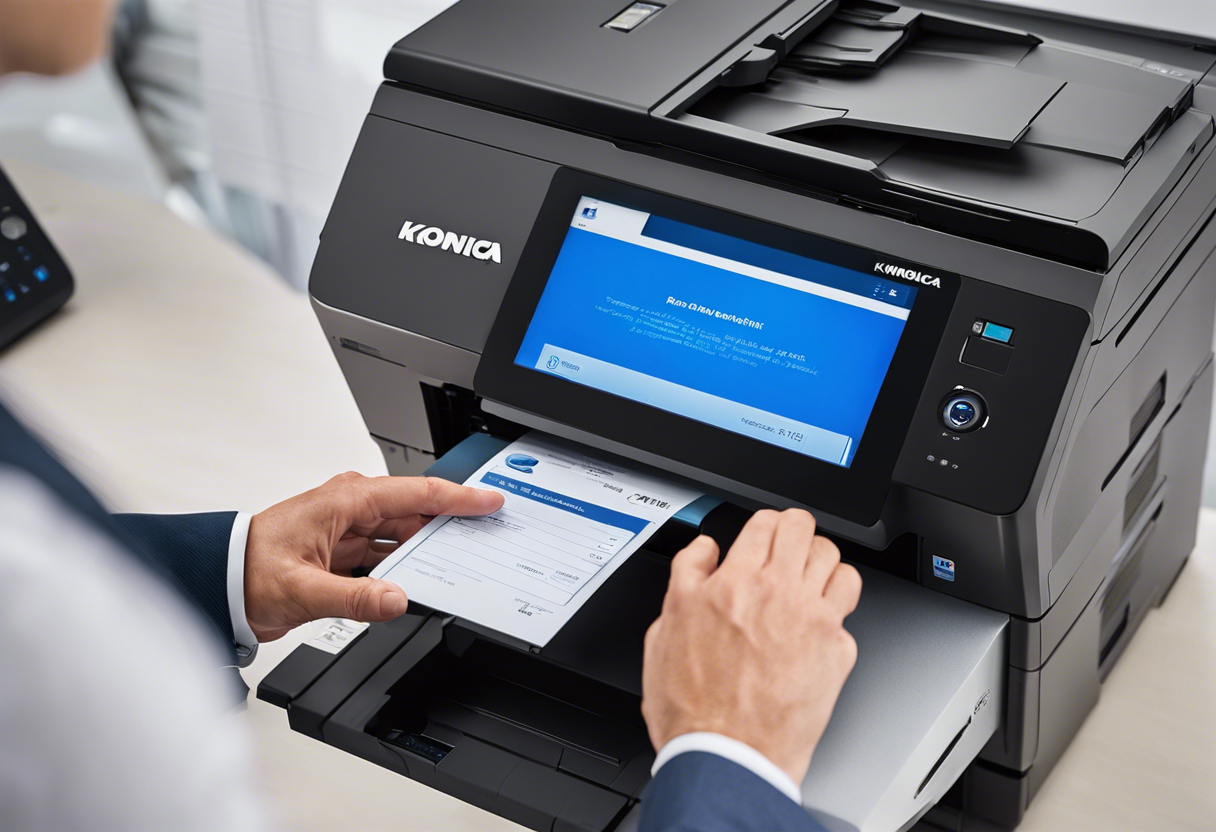
آموزش تنظیم IP ثابت برای پرینتر کونیکا
آیا IP ثابت همیشه بهترین انتخاب است؟
شاید فکر کنید داشتن IP ثابت همیشه بهترین راهکار است، اما این موضوع برای همه شرایط صدق نمی کند. برای مثال:
-
درصورتی که پرینتر تنها به صورت موقت به شبکه متصل می شود (مثل استفاده خانگی یا قابل حمل)، نیازی به IP ثابت نیست.
-
در شبکه های بزرگ و حرفه ای که از سرور های مدیریتی استفاده می شود، گاهی رزرو IP از طریق DHCP بهتر و کم ریسک تر است.
بنابراین پیش از اعمال تغییرات، وضعیت شبکه و نیاز خود را به دقت بررسی کنید.
قبل از تغییر IP پرینتر، این موارد را بررسی کنید
گاهی اوقات مشکلات اتصال پرینتر هیچ ارتباطی به تغییر IP ندارد. پیش از هر اقدامی، بهتر است این موارد را بررسی کنید:
-
کیفیت کابل یا وای فای: گاهی اوقات قطع و وصل شدن شبکه به دلیل مشکل فیزیکی کابل یا ضعف سیگنال بی سیم است.
-
تنظیمات فایروال سیستم ها: مطمئن شوید که پورت های مربوط به پرینتر در شبکه باز هستند و توسط فایروال مسدود نشده اند.
-
تداخل با دستگاه های دیگر: احتمال دارد دستگاه دیگری در همان شبکه همان IP را گرفته باشد و باعث اختلال در اتصال شود.
چه زمانی نیاز به IP ثابت برای پرینتر داریم؟
تنظیم IP ثابت برای همه کاربران ضروری نیست؛ اما در شرایط زیر به شدت توصیه می شود:
-
استفاده از پرینتر در محیط های اداری یا سازمانی
-
اشتراک گذاری پرینتر بین چندین سیستم
-
مدیریت از راه دور توسط مدیر شبکه
-
پیشگیری از مشکل پرینت نگرفتن به دلیل تغییر IP
پیشنیاز های تنظیم IP ثابت روی پرینتر کونیکا
قبل از شروع مراحل، این موارد را آماده داشته باشید:
-
دانستن آدرس IP فعلی پرینتر (برای ورود به تنظیمات)
-
اطلاع از محدوده IP شبکه (برای انتخاب یک آدرس مناسب)
-
دسترسی به یک سیستم متصل به همان شبکه
مراحل تنظیم IP ثابت در پرینتر کونیکا
تنظیم IP ثابت بسیار ساده است. کافی است مراحل زیر را با دقت انجام دهید:
-
پیدا کردن IP فعلی پرینتر
-
پرینتر را روشن کنید.
-
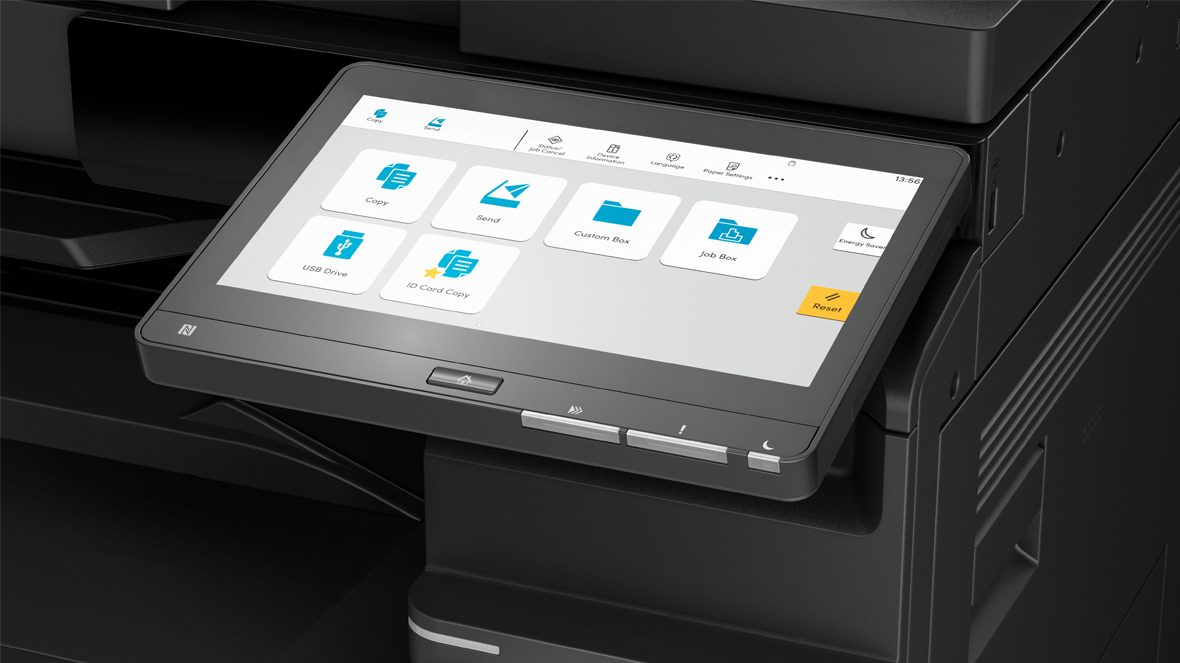
از روی پنل دستگاه وارد منوی Utility یا Menu شوید.
-
در بخش Device Information یا Network Settings، آدرس IP فعلی را یادداشت کنید.
IP ثابت چیست
-
ورود به صفحه تنظیمات تحت وب
-
یک کامپیوتر متصل به همان شبکه را باز کنید.
-
مرورگر را اجرا کرده و آدرس IP یادداشت شده را در نوار آدرس وارد کنید.
-
صفحه وب پرینتر برای شما باز می شود.
تغییر حالت IP به Manual
-
وارد بخش Network Settings شوید.
-
حالت IP را از Auto (DHCP) به Manual تغییر دهید.
-
وارد کردن IP ثابت
-
یک آدرس IP مناسب انتخاب کنید (مثال: 192.168.1.250).
-
مقدار Subnet Mask (معمولاً 255.255.255.0) و Gateway را مطابق شبکه وارد کنید.
-
ذخیره و راه اندازی مجدد
-
تغییرات را ذخیره کنید.
-
پرینتر را خاموش و دوباره روشن کنید.
انتخاب بهترین IP برای پرینتر
برای جلوگیری از تداخل آدرس ها، به این نکات دقت کنید:
-
IP را خارج از محدوده DHCP مودم انتخاب کنید.
-
از آدرس هایی مثل 192.168.1.2 تا 192.168.1.10 (رزرو نشده) استفاده نکنید.
-
اگر چند پرینتر دارید، برای هرکدام IP جداگانه تعیین کنید.
رفع خطاهای رایج هنگام تنظیم IP ثابت
گاهی پس از تنظیم IP، اتصال دچار مشکل می شود. دلایل رایج:
-
تداخل آدرس IP با دستگاه دیگر → آدرس را تغییر دهید.
-
اشتباه وارد کردن Subnet Mask یا Gateway → از اطلاعات مودم کمک بگیرید.
-
مشکل در تنظیمات فایروال سیستم → پرینتر را به لیست دستگاه های مجاز اضافه کنید.
انتخاب بهترین IP برای پرینتر
روش جایگزین: تنظیم IP ثابت از طریق مودم
اگر نمی خواهید تنظیمات را روی خود پرینتر تغییر دهید، می توانید از طریق مودم این کار را انجام دهید. کافی است:
-
وارد صفحه تنظیمات مودم شوید.
-
در بخش DHCP Reservation، مک آدرس پرینتر را ثبت کرده و یک IP ثابت اختصاص دهید.
نکات مهم برای مدیران شبکه
-
در محیط های اداری، بهتر است لیستی از IP دستگاه ها تهیه کنید.
-
از قابلیت های امنیتی مثل MAC Filtering برای محافظت از پرینتر استفاده کنید.
-
تنظیمات انجام شده را مستند کنید تا در صورت نیاز، قابل بازیابی باشد.
نکات امنیتی هنگام دادن IP ثابت به پرینتر
تنظیم IP ثابت اگر با اصول امنیتی همراه نباشد، می تواند خطراتی برای شبکه ایجاد کند. پس این نکات را رعایت کنید:
-
رمز عبور پیش فرض پنل پرینتر را تغییر دهید تا افراد غیر مجاز نتوانند وارد تنظیمات شوند.
-
دسترسی به پرینتر را محدود کنید و فقط به دستگاه های مورد نیاز اجازه دسترسی بدهید.
-
از فایروال شبکه استفاده کنید تا پرینتر از دسترسی های غیر مجاز محافظت شود.
چه خطاهایی پس از تغییر IP ممکن است رخ دهد؟
گاهی بعد از تنظیم IP ثابت، مشکلاتی مانند عدم شناسایی پرینتر یا خطای ارتباطی پیش می آید. این خطاها معمولاً به دلایل زیر رخ می دهند:
-
وارد کردن اشتباه Subnet Mask یا Gateway
-
انتخاب IP تکراری که از قبل به دستگاه دیگری اختصاص داده شده
-
ذخیره نکردن تغییرات قبل از خروج از تنظیمات
نتیجه گیری
تنظیم IP ثابت روی پرینتر های Konica Minolta باعث می شود همیشه با یک آدرس مشخص به پرینتر متصل شوید و از مشکلات رایج شبکه جلوگیری کنید. این کار تنها چند دقیقه زمان می برد اما تأثیر زیادی بر پایداری عملکرد پرینتر دارد. در صورت نیاز به راهنمایی یا خدمات تخصصی، می توانید از طریق کونیکا پرینتر با ما در تماس باشید.
سوالات متداول
-
اگر IP پرینتر را اشتباه وارد کنم چه می شود؟
دستگاه از دسترس خارج می شود و باید دوباره از طریق حالت پیش فرض (یا ریست تنظیمات شبکه) به آن دسترسی پیدا کنید.
-
آیا می توانم پرینتر را همزمان با وای فای و کابل استفاده کنم؟
بله، اما هر اتصال نیاز به تنظیم IP جداگانه دارد.
-
آیا تغییر IP پرینتر روی تنظیمات کامپیوتر ها تأثیر می گذارد؟
بله، اگر پرینتر را با IP به سیستم ها معرفی کرده باشید، بعد از تغییر IP باید دوباره آن را در ویندوز یا سیستم های دیگر اضافه کنید.

