

آموزش نصب اسکنر کونیکا مینولتا


اسکنر های تعبیه شده در دستگاه های چندکاره Konica Minolta از جمله پرکاربرد ترین قابلیت هایی هستند که کاربران خانگی، اداری و سازمانی از آن بهره می برند. با این حال، برخلاف تصور عموم، نصب اسکنر این دستگاه ها ممکن است پیچیده تر از نصب پرینتر باشد و به تنظیمات دقیق تری نیاز داشته باشد. این مقاله از کونیکا پرینتر به عنوان یک مرجع کامل و حرفه ای برای نصب و راه اندازی اسکنر دستگاه های کونیکا مینولتا نوشته شده و تمام مراحل را با دقت بررسی می کند تا هیچ ابهامی برای شما باقی نماند.
آشنایی با قابلیت های اسکن در دستگاه های کونیکا مینولتا
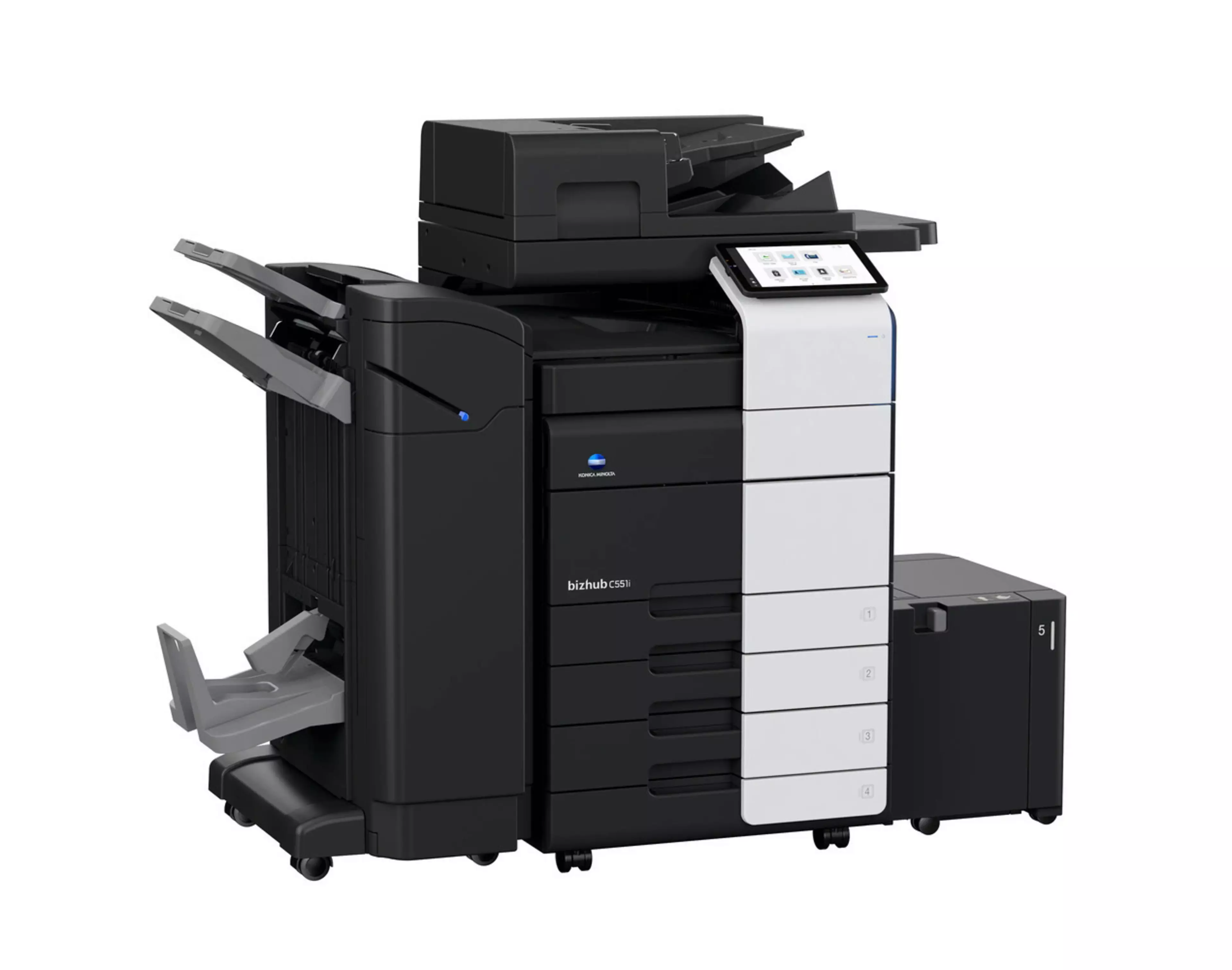
پیش از شروع آموزش، بهتر است با قابلیت های متنوع اسکن در مدل های مختلف دستگاه های کونیکا مینولتا آشنا شوید. بسته به مدل دستگاه شما (مانند Bizhub C224e, C258, C364e, C308, 423 و…) قابلیت های زیر در دسترس خواهد بود:
- Scan to Email (ارسال مستقیم فایل اسکن شده به ایمیل)
- Scan to SMB (ذخیره در یک پوشه شبکه ای یا کامپیوتر)
- Scan to FTP (ارسال فایل به سرور FTP برای سازمان های بزرگ)
- Scan to USB (ذخیره مستقیم روی فلش مموری)
- Scan to WebDAV (برای استفاده در شبکه های ایمن یا دولتی)
- Scan to Box (ذخیره در حافظه داخلی خود دستگاه)
آموزش نصب اسکنر کونیکا مینولتا
آموزش نصب اسکنر کونیکا مینولتا
-
آماده سازی دستگاه برای اسکن – تنظیمات پایه
- اختصاص دادن IP به دستگاه: از طریق پنل دستگاه وارد بخش
Administrator Settings > Network Settingsشوید و یک IP ثابت (Static) وارد کنید. مثال: 192.168.1.250 - تست اتصال شبکه: در کامپیوتر خود Command Prompt را باز کرده و دستور زیر را اجرا کنید:
ping 192.168.1.250
اگر جواب دریافت کردید، یعنی دستگاه به درستی به شبکه متصل شده است.
-
نصب درایور اسکنر کونیکا مینولتا در ویندوز
درایور مورد نیاز برای اسکن در ویندوز معمولاً به دو شکل ارائه می شود:
- TWAIN Driver: برای استفاده در نرم افزار هایی مانند Photoshop، Adobe Acrobat، Corel و…
- WIA Driver: برای ابزار های داخلی ویندوز مثل Paint یا Windows Scan
مراحل نصب:
- وارد سایت support.konicaminolta.com شوید
- مدل دستگاه را جستجو کنید (مثلاً Bizhub C224e)
- نسخه سازگار با سیستم عامل خود را انتخاب کرده و دانلود کنید
- فایل را نصب کرده و سپس سیستم را ریستارت نمایید
- از منوی Control Panel > Devices and Printers می توانید مطمئن شوید که اسکنر به لیست اضافه شده است
-
اسکن از طریق پوشه شبکهای (SMB Scan)
- در ویندوز یک پوشه جدید بسازید (مثلاً:
C:\Scans) - روی پوشه راست کلیک کرده و گزینه “Share with > Specific people” را انتخاب کنید
- گزینه “Everyone” را انتخاب کرده و سطح دسترسی را “Read/Write” قرار دهید
- IP کامپیوتر و نام پوشه را یادداشت کنید
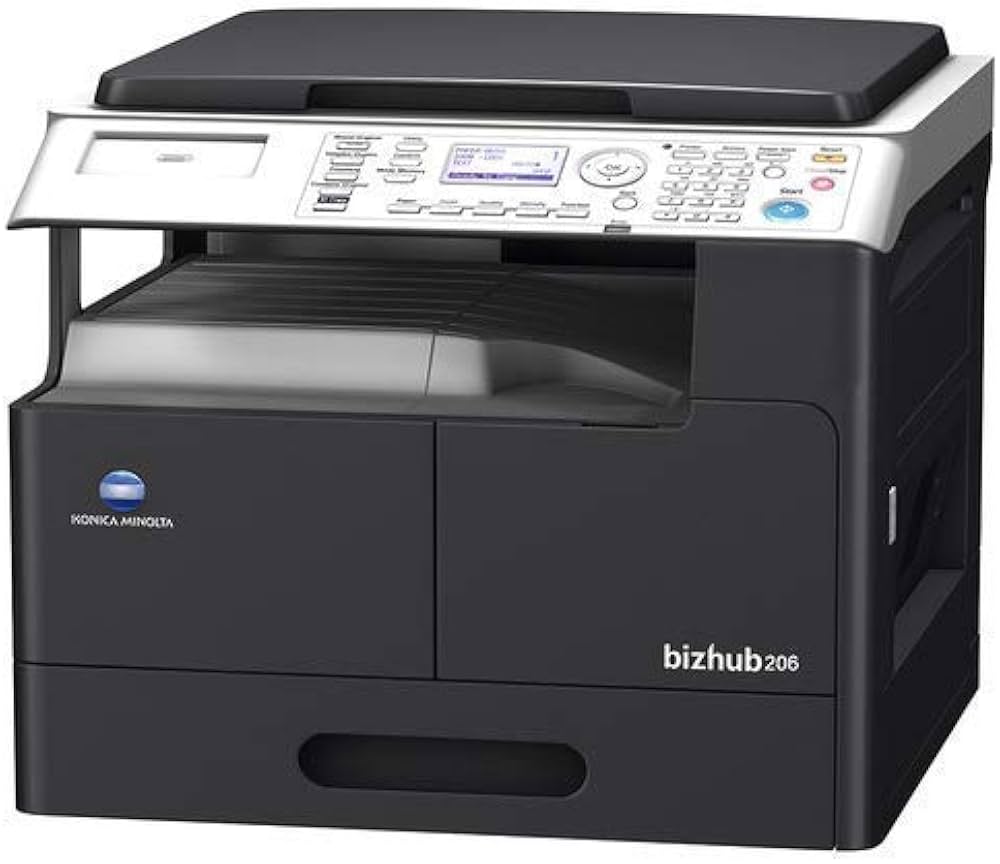
- از پنل دستگاه وارد Address Book شوید و مسیر SMB جدیدی تعریف کنید
- آدرس مسیر باید به شکل زیر باشد:
\\192.168.1.101\Scans
و نام کاربری و رمز ویندوز هم باید وارد شود
آموزش نصب اسکنر کونیکا مینولتا
-
پیکربندی ارسال اسکن به ایمیل (Scan to Email)
- وارد تنظیمات تحت وب دستگاه شوید (IP دستگاه را در مرورگر وارد کنید)
- وارد
Administrator Settings > Network > Email Settingsشوید - SMTP Server (برای Gmail):
- آدرس:
smtp.gmail.com - پورت: 587
- TLS: فعال
- Authentication: On
- آدرس:
- ایمیل و رمز عبور (App Password در Gmail) را وارد کنید
- حالا می توانید از پنل دستگاه گزینه Scan to Email را انتخاب کنید
-
اسکن به حافظه فلش (USB)
- فلش مموری را به پورت جلوی دستگاه وصل کنید
- پنل دستگاه به صورت خودکار فلش را شناسایی می کند
- گزینه
Scan > Save to External Memoryرا انتخاب کنید - پس از پایان اسکن، فایل به صورت PDF یا JPEG روی فلش ذخیره می شود
-
اسکن مستقیم از نرم افزار های گرافیکی
- در Photoshop به منوی
File > Import > WIA Supportبروید - یا در Adobe Acrobat از
File > Create > From Scannerاستفاده کنید - تنظیماتی مثل سایز صفحه، رنگ، فرمت و DPI قابل انتخاب هستند
نکات کاربردی برای کاربران مک (macOS)
- از سایت رسمی درایور TWAIN یا ICA مخصوص مک را دانلود کنید
- نصب را کامل کنید و از برنامه Image Capture برای اسکن استفاده نمایید
- در برخی نسخه های macOS، تنظیم SMB دشوار است؛ استفاده از ایمیل یا فلش پیشنهاد می شود
روش های پیشرفته برای محیط های سازمانی
- استفاده از Active Directory Authentication برای ورود کاربران
- تعریف مسیر های SMB مجزا برای هر کاربر
- رمزگذاری فایل های PDF در هنگام اسکن
- ارسال اسناد به سرور FTP داخلی یا WebDAV
- محدودسازی دسترسی ها از طریق پنل ادمین
رفع مشکلات رایج در نصب و اسکن
| خطا یا مشکل | علت احتمالی | راهحل سریع |
|---|---|---|
| درایور نصب نمی شود | ناسازگاری با نسخه ویندوز | نسخه صحیح را انتخاب کنید (64bit یا 32bit) |
| خطای Login هنگام اسکن به SMB | رمز اشتباه یا اشتراک پوشه ناقص | دسترسی پوشه را بررسی کرده و رمز را مجدد وارد کنید |
| ارسال ایمیل انجام نمی شود | SMTP نادرست یا TLS غیر فعال | تنظیمات سرور را بررسی کرده و از رمز App استفاده کنید |
| اسکنر در نرم افزار ظاهر نمی شود | درایور TWAIN نصب نشده | درایور را نصب یا مجدداً نصب نمایید |
| اسکن به فلش انجام نمی شود | ناسازگاری فرمت فلش | فلش را با FAT32 فرمت کنید |
نتیجه گیری
همان طور که دیدید، نصب اسکنر دستگاه های کونیکا مینولتا به شرط طی کردن مراحل صحیح، پیچیده نیست. مهم ترین بخش، شناخت روش صحیح اتصال (SMB، ایمیل، فلش و…) و انتخاب درایور مناسب سیستم عامل شما است. اگر هنوز در فرایند نصب دچار مشکل هستید، می توانید در بخش نظرات سایت یا پشتیبانی با ما در تماس باشید.
سوالات متداول
-
آیا می توان از چند کامپیوتر به یک دستگاه اسکن کرد؟
بله، فقط کافی است در هر کامپیوتر مسیر SMB جداگانه تعریف شود یا ایمیل های مختلف در Address Book ذخیره شوند.
-
آیا امکان اسکن رنگی و سیاه و سفید به صورت همزمان وجود دارد؟
خیر. در هر نوبت اسکن، فقط یکی از حالت ها قابل انتخاب است.
-
اسناد اسکن شده به صورت فشرده ذخیره می شوند؟
بسته به تنظیمات، بله. می توانید حالت فشرده سازی PDF (Compact PDF) را فعال کنید.

